Pomoc
Integracje ze Sklepami / Magento 2.x
- Zamówienia importują się automatycznie, bez ręcznego przepisywania danych.
- Udostępnisz klientom interaktywną mapę punktów odbioru bezpośrednio w koszyku sklepu.
- Etykiety przewozowe wygenerujesz w kilka kliknięć z poziomu panelu Magento.
- Faktury wystawisz bezpośrednio z systemu, zintegrowanego z dokumentami sprzedażowymi.
- Statusy zamówień zaktualizują się automatycznie po utworzeniu przesyłki.
Instrukcja instalacji i połączenia modułu:
Krok 1 Należy pobrać najnowszą wersję modułu z serwisu Furgonetka.pl.
Krok 2 Pobrane archiwum należy rozpakować do katalogu /app/code/ na serwerze Magento.
Krok 3 Następnie wymagane jest nawiązanie połączenia z serwerem poprzez protokół SSH.
Krok 4 Z głównego katalogu Magento 2 należy uruchomić kolejno następujące polecenia:
php bin/magento setup:upgradephp bin/magento setup:static-content:deploy -fphp bin/magento setup:di:compilephp bin/magento cache:flush
Po poprawnym wykonaniu powyższych kroków, w głównym menu sklepu pojawi się nowa zakładka FURGONETKA. Umożliwia ona połączenie sklepu z serwisem Furgonetka.pl oraz korzystanie z wszystkich funkcji integracji.
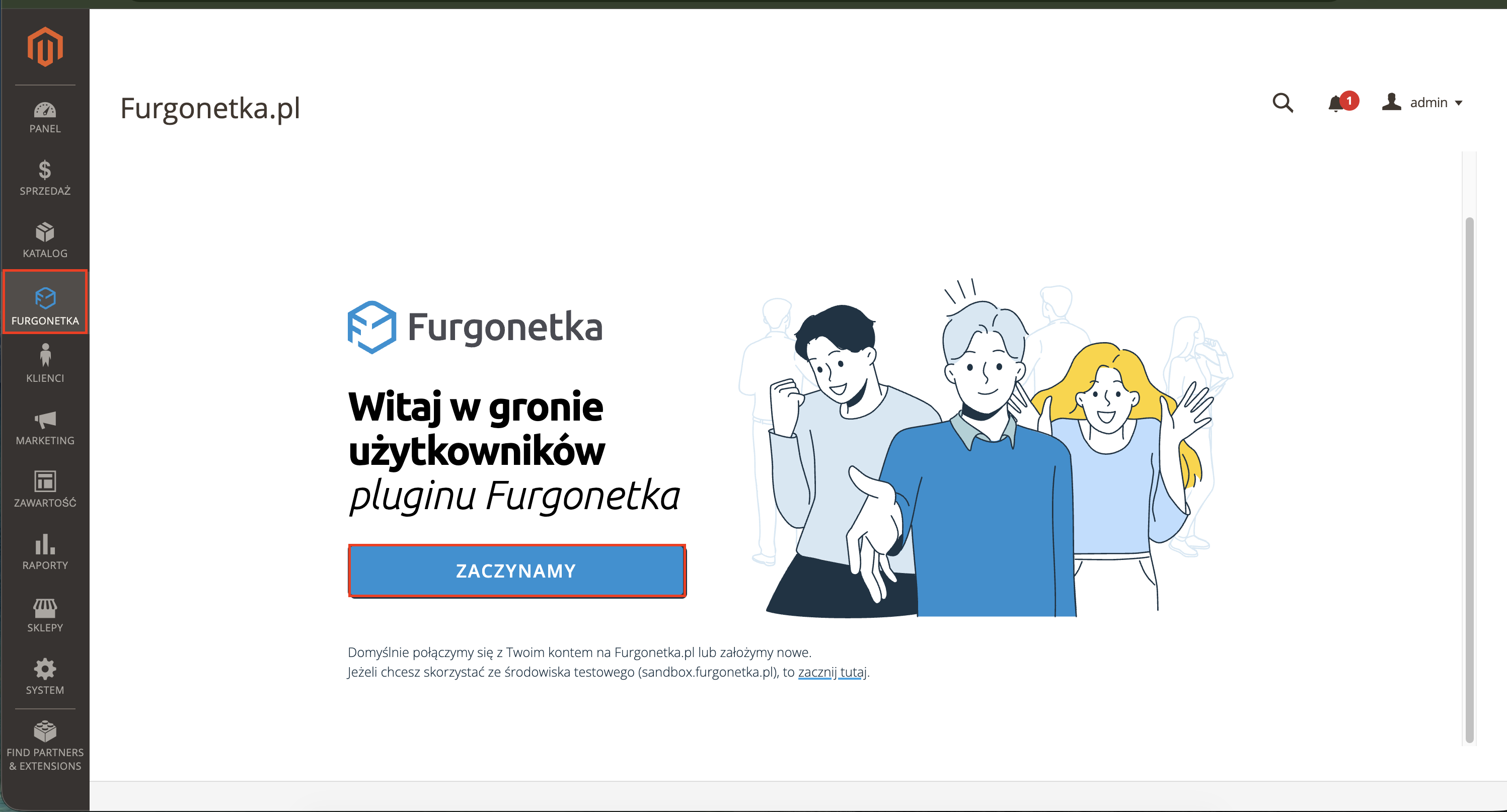
Krok 5 Aby rozpocząć konfigurację zainstalowanej wtyczki, z lewego menu panelu administracyjnego należy wybrać opcję FURGONETKA.
Krok 6 Następnie należy kliknąć przycisk ZACZYNAMY.
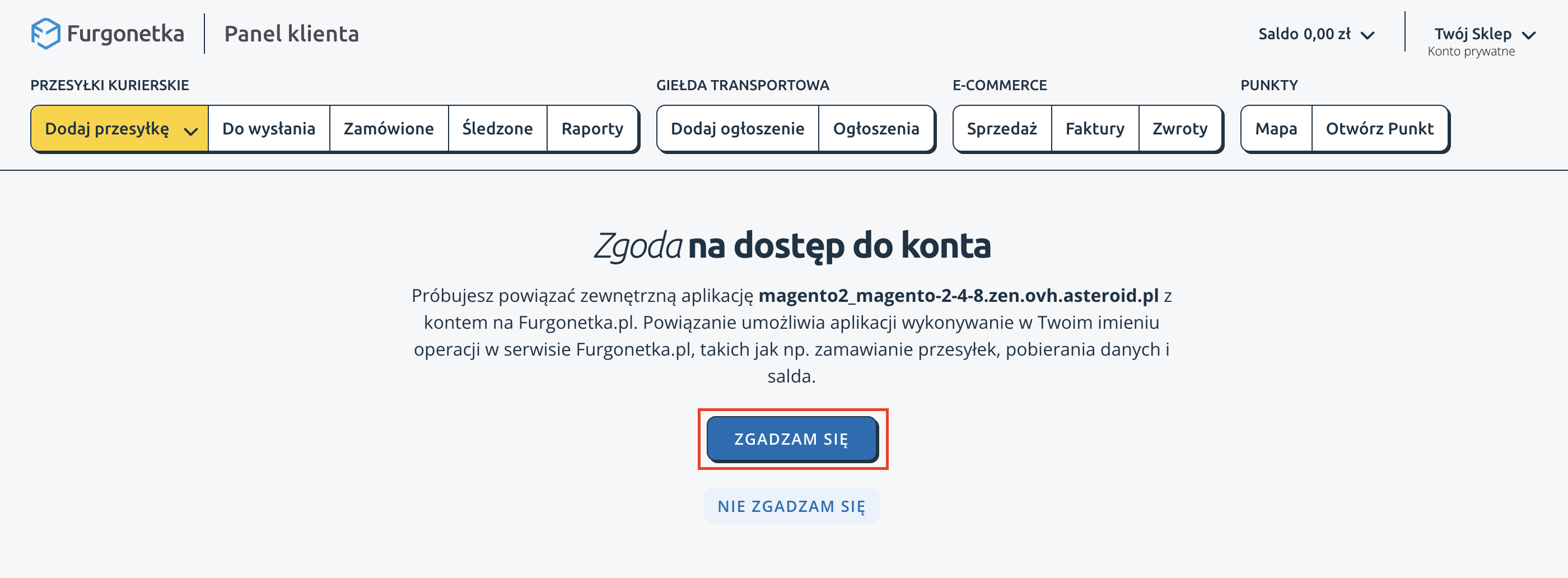
Krok 7 Wymagane jest wyrażenie zgody na połączenie aplikacji z kontem w serwisie Furgonetka.pl.
Po poprawnym połączeniu konta w tym miejscu zostanie wyświetlony panel modułu. Jeżeli konto było już wcześniej połączone, panel będzie widoczny od razu.
Po zakończeniu konfiguracji w tabeli zamówień Magento pojawi się nowa kolumna: Furgonetka.pl. Udostępnia ona dodatkowe opcje związane z obsługą przesyłek:
- Stwórz szybko przesyłkę – otwiera uproszczony formularz szybkiego nadania przesyłki.
- Stwórz przesyłkę – przekierowuje do pełnego formularza tworzenia przesyłki.
- Wystaw fakturę – umożliwia wystawienie faktury do wybranego zamówienia.
Instrukcja konfiguracji mapy punktów w koszyku sklepu:
Krok 1 Po zalogowaniu do panelu administracyjnego Magento 2, z menu po lewej stronie należy przejść do: Sklepy > Konfiguracja > Sprzedaż > Metody dostawy.
Wtyczka dodaje do sklepu 10 metod dostawy z możliwością doręczenia do punktów odbioru. Aby wyświetlić dostępne opcje konfiguracji, należy rozwinąć wybraną metodę dostawy, klikając ikonę strzałki po prawej stronie.
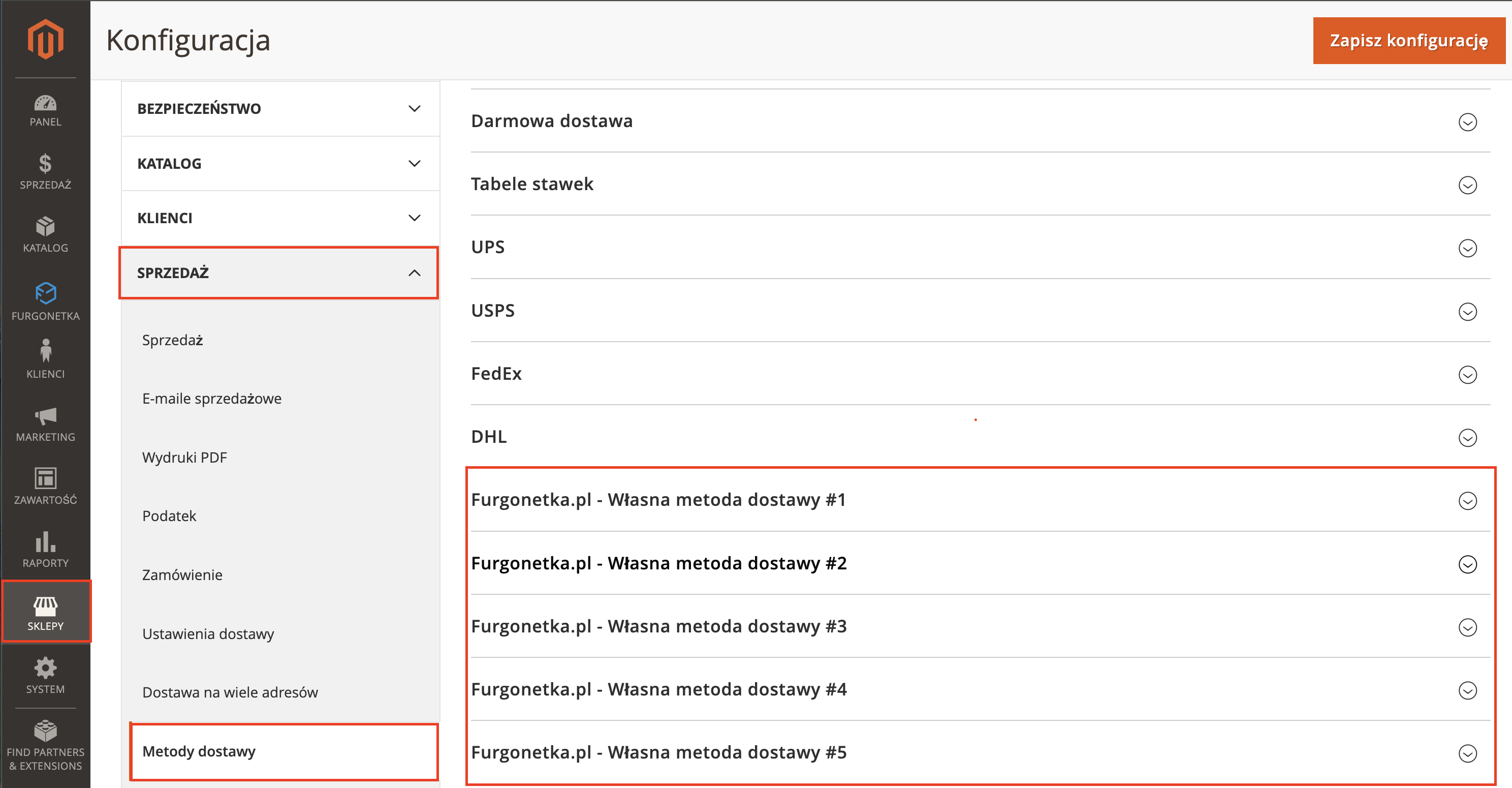
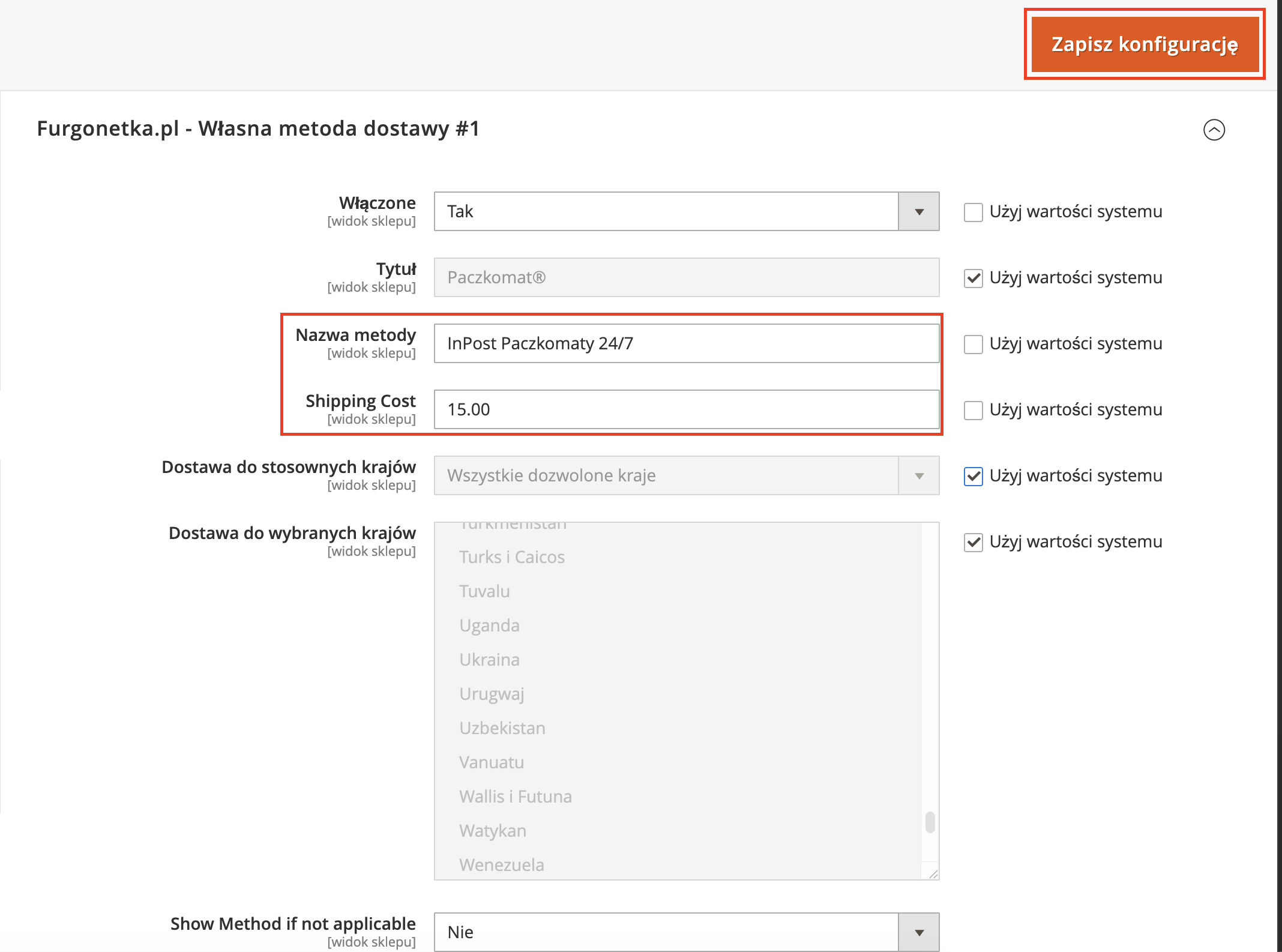
Krok 2 Wybraną metodę dostawy należy włączyć, a następnie uzupełnić jej nazwę oraz cenę wysyłki. Po zakończeniu konfiguracji wymagane jest kliknięcie przycisku Zapisz konfigurację.
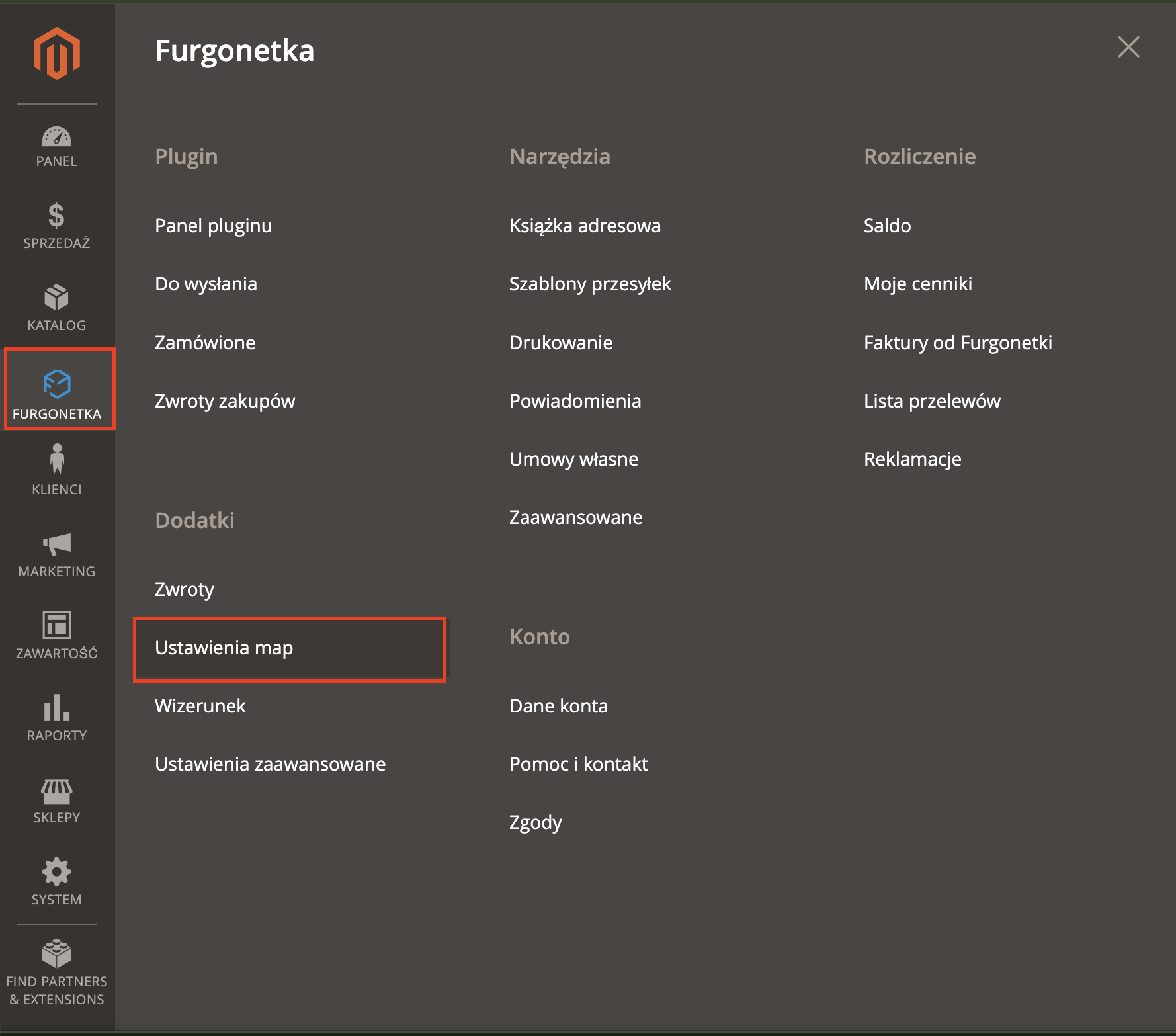
Krok 3 Z menu po lewej stronie należy wybrać: FURGONETKA > Ustawienia map.
Krok 4 Należy kliknąć przycisk Dodaj mapę. Następnie wymagane jest wybranie odpowiedniego przewoźnika (np. InPost) i przypisanie do niego wcześniej utworzonej metody dostawy.
Na tym etapie można określić, jakie typy punktów mają być dostępne na mapie, np.:
- punkty obsługi,
- automaty paczkowe.
Dzięki temu możliwe jest dopasowanie sposobu odbioru do preferencji klientów.
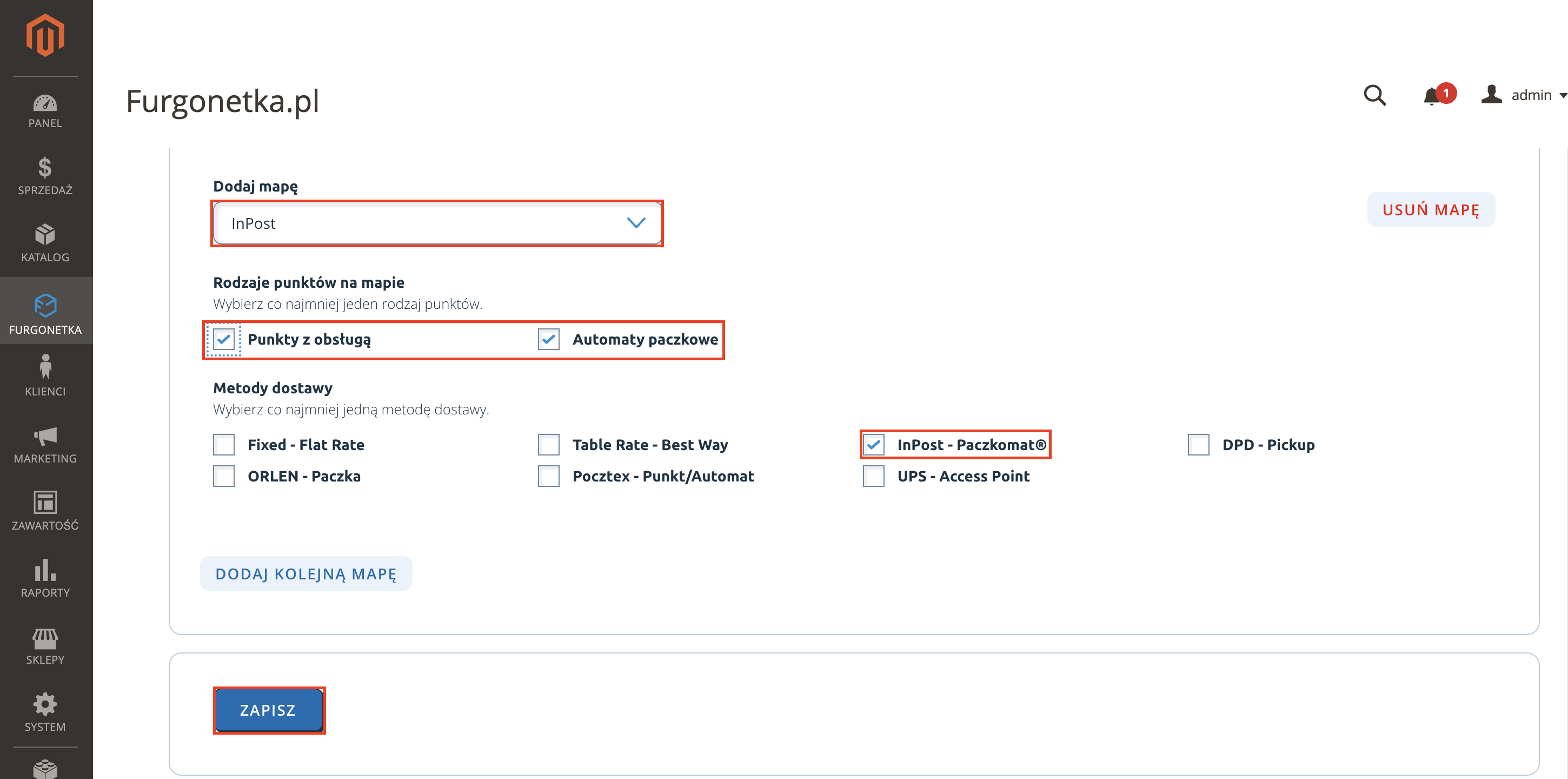
W analogiczny sposób należy skonfigurować mapy dla pozostałych przewoźników. Na końcu wymagane jest kliknięcie przycisku Zapisz, aby zatwierdzić ustawienia.
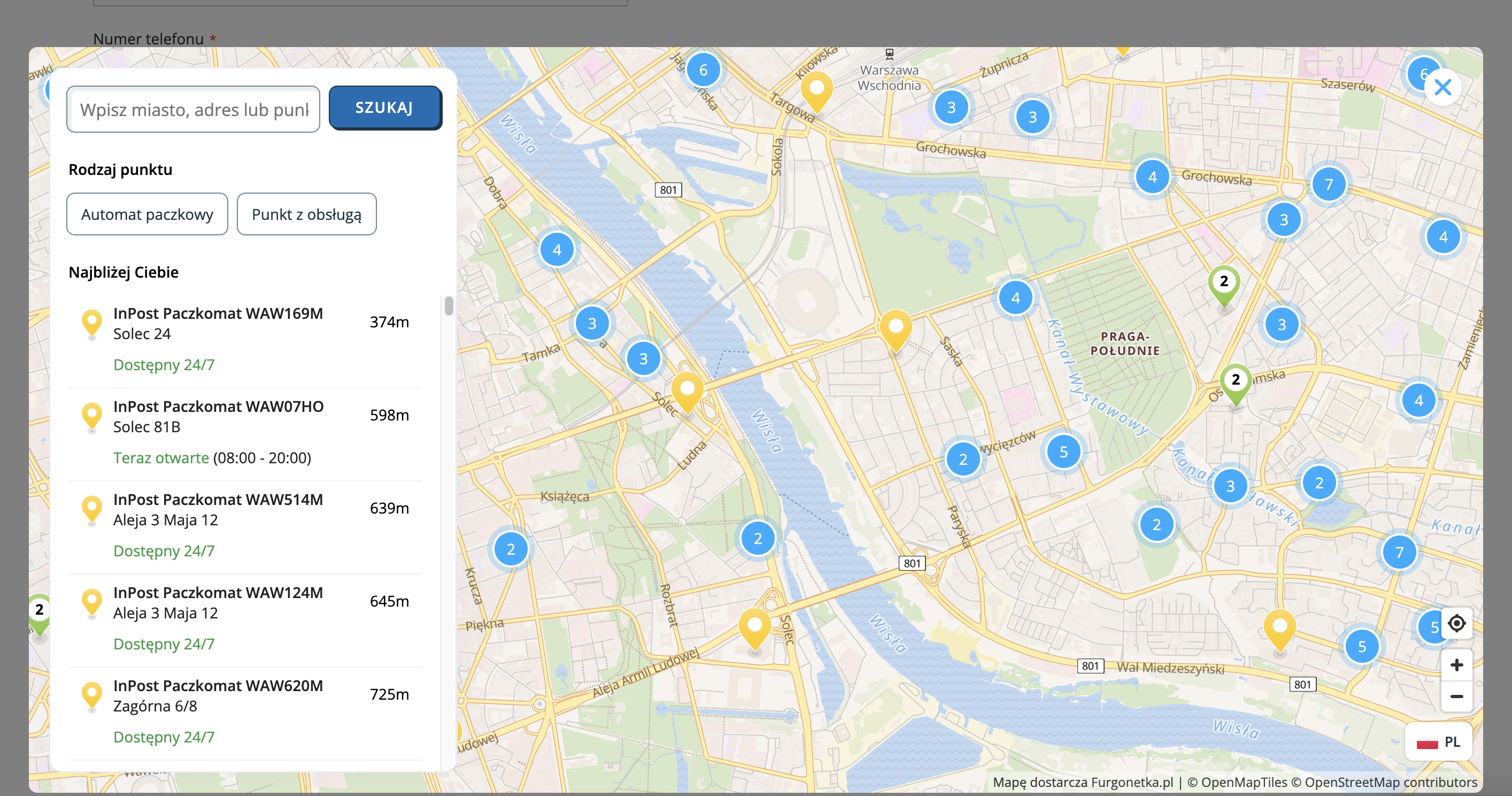
Od tej chwili, gdy klient wybierze w koszyku wskazaną metodę dostawy, system poprosi go o wybór punktu odbioru z mapy dostępnej dla wybranej oferty kurierskiej.
Aby obsługiwać te zamówienia, należy połączyć konto Furgonetki bezpośrednio z Allegro i skorzystać z dedykowanego rozwiązania do pobierania zamówień z tej platformy.
Zobacz przydatne instrukcje:
Najpopularniejsze tematy
- Jaki jest czas dostarczenia przesyłki krajowej?
- Jaki jest czas oczekiwania na pobranie? Terminy wypłaty COD
- Towary zakazane w przesyłkach kurierskich
- Jak zamówić kuriera?
- Jak zapakować przesyłkę?
- Kurier nie odebrał przesyłki - ponowienie podjazdu
- Jaki jest czas dostarczenia przesyłki międzynarodowej?
- Co zrobić, jeśli wpłacone środki nie zaksięgowały się na saldzie w serwisie?
- Jak anulować przesyłkę?
- Ile kosztuje wysłanie paczki? Jaka jest jej cena?
- Przesyłka niestandardowa - definicje firm kurierskich
- Kiedy kurier przyjedzie po przesyłkę?
- Jak mogę edytować przesyłkę po zamówieniu? Jak poprawić błąd?
- Jak opłacić usługę lub uzupełnić saldo?
- Jak zamówić kuriera, aby przyjechał następnego dnia roboczego?
- Czy kurier zadzwoni do mnie przed przyjazdem?
- Jak nadać przesyłkę Allegro w serwisie Furgonetka.pl
- W jaki sposób mogę śledzić przesyłkę?
- DPD / Opłaty dodatkowe
- Kto i w jaki sposób może przeadresować przesyłkę? Jak zmienić adres odbiorcy?
Skontaktuj się z nami
Nasz Dział Obsługi Klienta pracuje od poniedziałku do piątku, w godzinach 8:00 - 16:00.Zaloguj się, by przyspieszyć realizację zgłoszenia.
Nie można załączyć plików:
Możesz przesłać 10 plików do 5 MB każdy. Dopuszczalne rozszerzenia: jpg, jpeg, png, gif, pdf, eml, txt, ps, doc, docx, odt, csv, zip, rar
Upuść pliki, aby je załączyć
Możesz przesłać maksymalnie 10 plików w formacie jpg, jpeg, png, gif, pdf, eml, txt, ps, doc, docx, odt, csv, zip lub rar o maksymalnym rozmiarze 5 MB każdy.
Zadzwoń, jeśli masz konto firmowe i preferujesz kontakt telefoniczny.
Dzwoniąc z numeru niezweryfikowanego, przygotuj NIP oraz PIN przypisany do Twojego konta.
Sprawdź, gdzie znaleźć PIN?