Pomoc
Jak zintegrować Mapę od Furgonetki przez API?
Ten artykuł jest przeznaczony dla sklepów, które nie korzystają z wtyczek Furgonetka.pl (WooCommerce, PrestaShop, Shoper, Magento, Sellastik) i chcą samodzielnie zintegrować mapę punktów odbioru bezpośrednio w kodzie swojej strony.
Zobacz, jak zintegrować mapę punktów odbioru przez API | Akademia Furgonetki:
Integracja ręczna składa się z czterech kroków:
- wygenerowania klucza API
- załadowania skryptu mapy
- wywołania widgetu z odpowiednimi parametrami
- obsługi wybranego punktu przez klienta
1. Wygeneruj klucz API
Aby mapa działała na Twojej stronie, potrzebujesz klucza API przypisanego do domeny sklepu. Klucz identyfikuje Twój sklep i sprawia, że mapa działa wyłącznie na wskazanych domenach.
Krok 1 Przejdź do dokumentacji API Furgonetka Mapa.
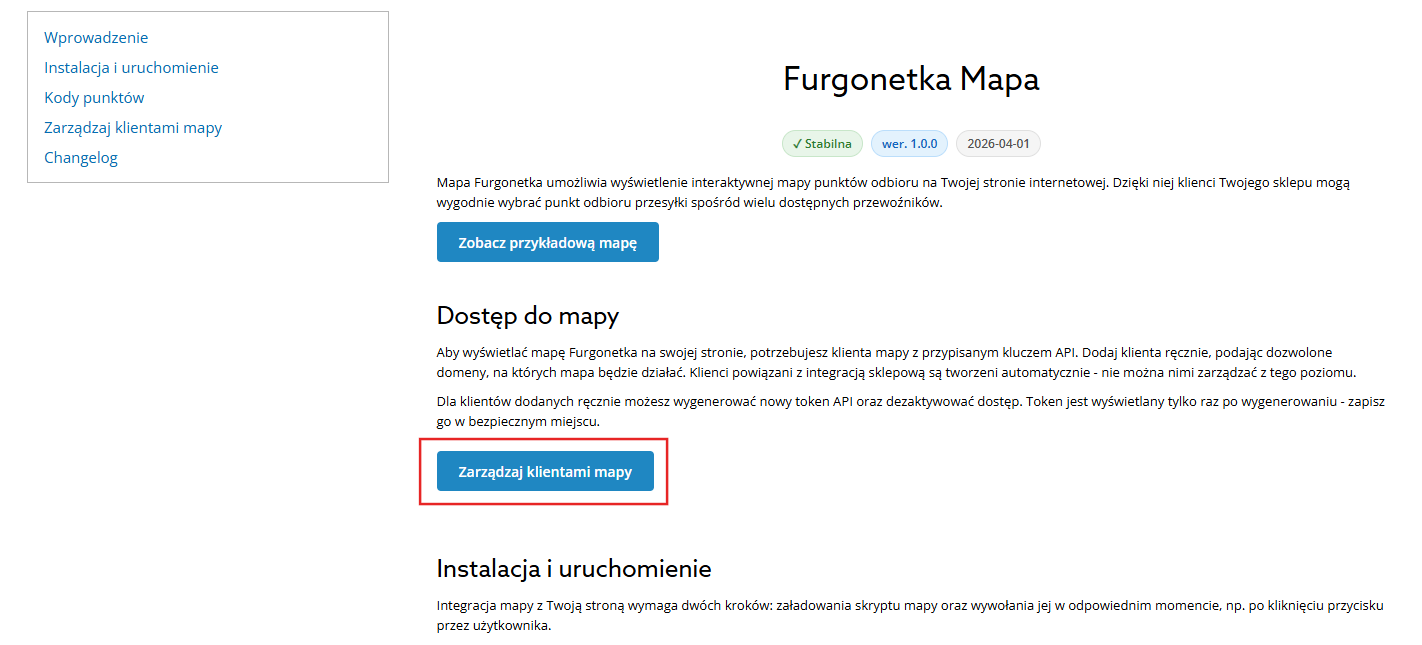
Krok 2 W sekcji Dostęp do mapy kliknij przycisk Zarządzaj klientami mapy,
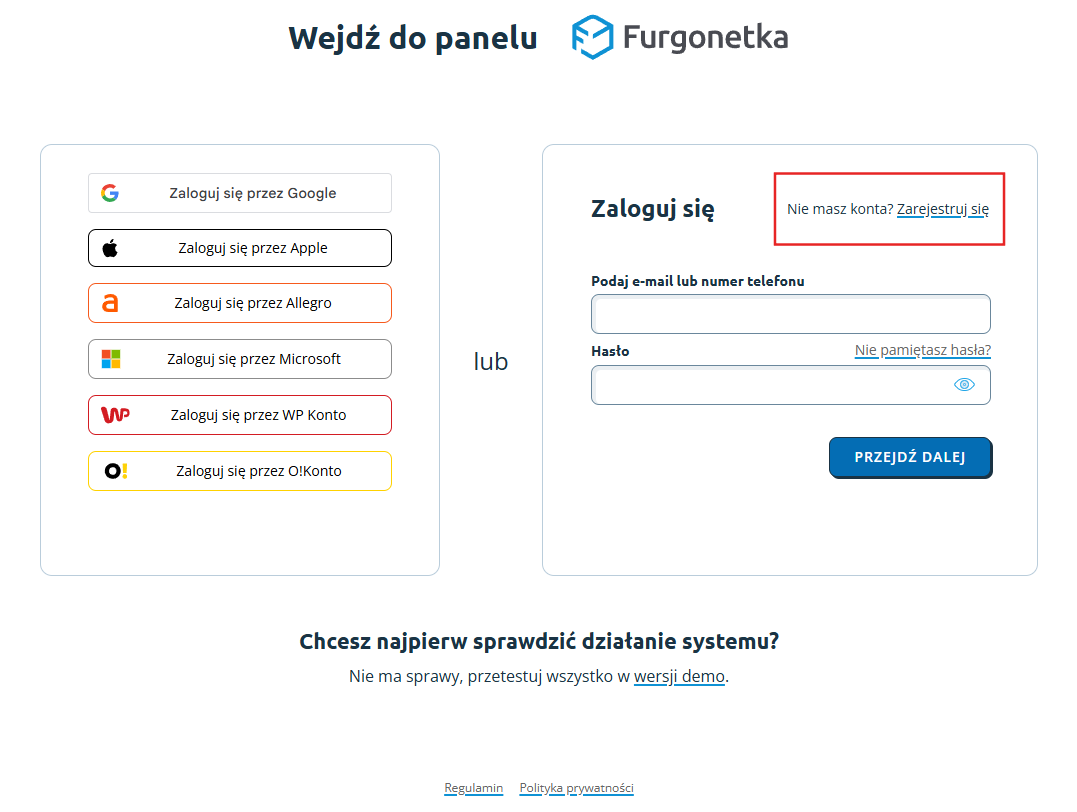
Krok 3 Zaloguj się do swojego konta na Furgonetka.pl. Jeśli jeszcze nie masz konta, przejdź przez proces jego rejestracji.
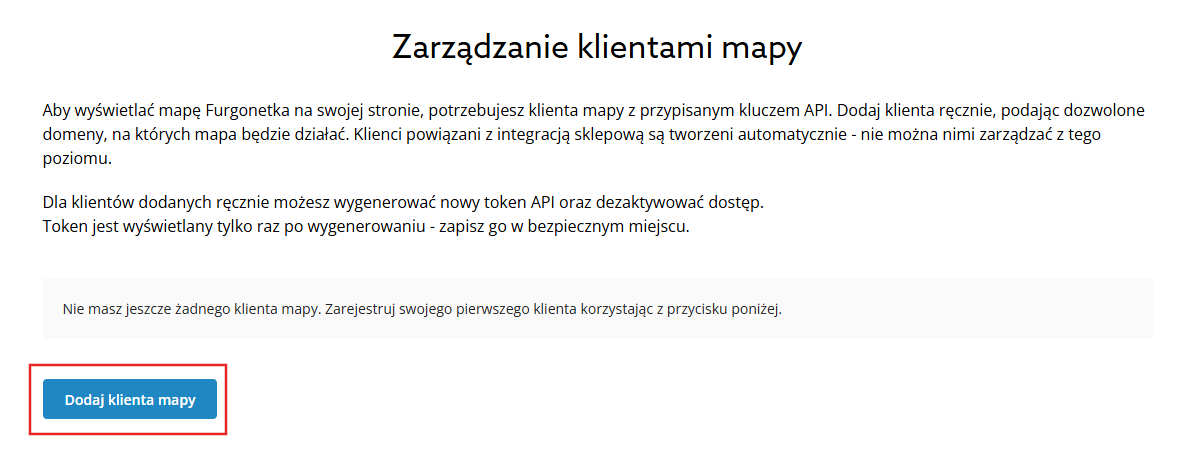
Krok 4 Na stronie zarządzania klientami mapy kliknij przycisk Dodaj klienta mapy.
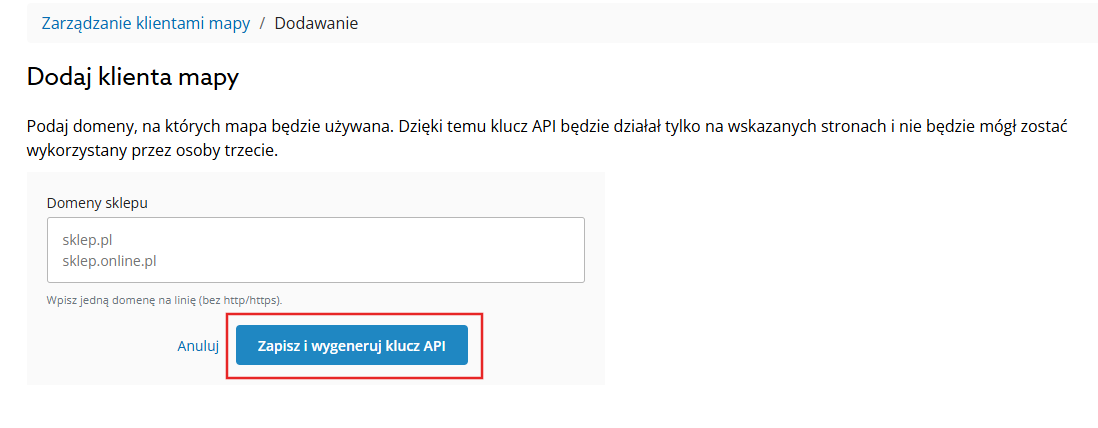
Krok 5 W nowym oknie wpisz domeny swojego sklepu (jedną w każdej linii, bez http / https) i kliknij Zapisz i wygeneruj klucz API.
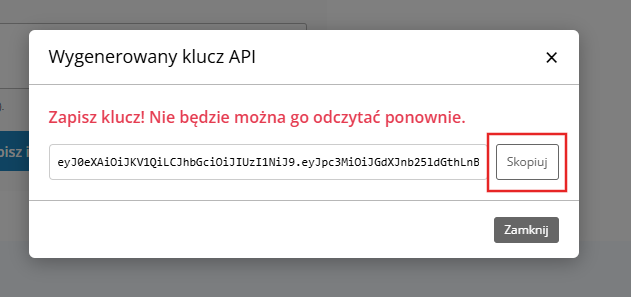
Krok 6 Po zapisaniu pojawi się okno z kluczem. Skopiuj go i zapisz w bezpiecznym miejscu.
2. Załaduj skrypt mapy na swojej stronie
Skrypt mapy należy umieścić w sekcji strony z atrybutem async. Dzięki temu ładuje się asynchronicznie i nie blokuje pozostałej zawartości strony.
3. Wywołaj widget mapy
W miejscu, gdzie chcesz uruchomić mapę (np. po kliknięciu przycisku przez użytkownika), dodaj poniższy kod JavaScript. Przekaż klucz API wygenerowany w Kroku 1 jako parametr apiKey.
Najważniejsze parametry:
- apiKey - klucz API wygenerowany w Kroku 1 (wymagany).
- courierServices - lista przewoźników, których punkty mają być wyświetlane na mapie. Dostępne wartości: allegro, dhl, dpd, fedex, furgonetkapunkt, gls, inpost, meest, orlen, poczta, ups.
- callback - funkcja wywoływana po wybraniu punktu przez użytkownika. Jako argument otrzymuje obiekt z danymi wybranego punktu (wymagany).
4. Obsłuż wybrany punkt
Po wybraniu punktu przez użytkownika mapa wywołuje funkcję callback i przekazuje dane wybranego punktu.
Zapisz kod punktu w zamówieniu. Będzie potrzebny do wygenerowania etykiety przewozowej.
callback: (params) => {
const kod = params.point.code; // np. 'AGA01N'
const nazwa = params.point.name; // np. 'InPost Paczkomat AGA01N'
const typ = params.point.type; // np. 'inpost'
// zapisz w formularzu zamowienia lub stanie aplikacji
document.getElementById('punkt-odbioru').value = kod;
}
Parametry zwracane przez callback:
- point.code - kod wybranego punktu (format zależny od przewoźnika, szczegóły w dokumentacji API).
- point.name - pełna nazwa punktu.
- point.type - identyfikator przewoźnika (np. inpost, dpd, orlen).
- point.country_code - kod kraju punktu (np. PL).
- point.furgonetka_point - informacja czy punkt należy do sieci Furgonetka.
- point.cod - informacja czy punkt obsługuje płatność za pobraniem.
Integracja mapy z Twoją stroną wymaga dwóch kroków: załadowania skryptu mapy oraz wywołania jej w odpowiednim momencie, np. po kliknięciu przycisku przez użytkownika.
Skrypt mapy należy umieścić w sekcji
strony z atrybutem async - dzięki temu nie blokuje on ładowania pozostałej zawartości. Ponieważ skrypt ładuje się asynchronicznie, przed wywołaniem mapy należy upewnić się, że obiekt window.Furgonetka jest już dostępny.Poniższy przykład przedstawia kompletną, minimalną implementację - od załadowania skryptu po obsługę wybranego punktu:
Najczęstsze pytania
Co zrobić, jeśli mapa nie wyświetla się po wdrożeniu?
Sprawdź czy:
- domena w przeglądarce dokładnie zgadza się z domeną podaną przy generowaniu klucza
- klucz API jest poprawnie przekazany jako parametr apiKey (bez spacji i dodatkowych znaków)
- skrypt mapy jest załadowany zanim wywołasz new window.Furgonetka.Map()
- klient mapy ma status Aktywny na liście klientów w panelu
Wejdź na stronę zarządzania klientami mapy, znajdź odpowiedni wpis i kliknij Generuj token. Nowy klucz zostanie wygenerowany, a poprzedni przestanie działać natychmiast. Zaktualizuj klucz we wszystkich miejscach, gdzie był używany.
Ile domen mogę przypisać do jednego klucza?
Możesz przypisać wiele domen do jednego klucza - wpisz każdą w osobnej linii. Przydatne gdy sklep działa pod kilkoma adresami, np. z www i bez www.
Ile kluczy API mogę mieć na jednym koncie?
Możesz posiadać maksymalnie 5 aktywnych klientów mapy na jednym koncie Furgonetka.pl.
Jak działa mapa gdy klient wybierze płatność za pobraniem?
Mapa automatycznie ukrywa punkty nieobsługujące płatności za pobraniem, jeśli przekażesz odpowiedni parametr. Szczegóły w dokumentacji API - parametr pointTypesFilter.
Najpopularniejsze tematy
- Jaki jest czas dostarczenia przesyłki krajowej?
- Jaki jest czas oczekiwania na pobranie? Terminy wypłaty COD
- Towary zakazane w przesyłkach kurierskich
- Jak zamówić kuriera?
- Jak zapakować przesyłkę?
- Kurier nie odebrał przesyłki - ponowienie podjazdu
- Jaki jest czas dostarczenia przesyłki międzynarodowej?
- Co zrobić, jeśli wpłacone środki nie zaksięgowały się na saldzie w serwisie?
- Jak anulować przesyłkę?
- Ile kosztuje wysłanie paczki? Jaka jest jej cena?
- Przesyłka niestandardowa - definicje firm kurierskich
- Kiedy kurier przyjedzie po przesyłkę?
- Jak mogę edytować przesyłkę po zamówieniu? Jak poprawić błąd?
- Jak opłacić usługę lub uzupełnić saldo?
- Jak zamówić kuriera, aby przyjechał następnego dnia roboczego?
- Czy kurier zadzwoni do mnie przed przyjazdem?
- Jak nadać przesyłkę Allegro w serwisie Furgonetka.pl
- W jaki sposób mogę śledzić przesyłkę?
- DPD / Opłaty dodatkowe
- Kto i w jaki sposób może przeadresować przesyłkę? Jak zmienić adres odbiorcy?
Skontaktuj się z nami
Nasz Dział Obsługi Klienta pracuje od poniedziałku do piątku, w godzinach 8:00 - 16:00.Zaloguj się, by przyspieszyć realizację zgłoszenia.
Nie można załączyć plików:
Możesz przesłać 10 plików do 5 MB każdy. Dopuszczalne rozszerzenia: jpg, jpeg, png, gif, pdf, eml, txt, ps, doc, docx, odt, csv, zip, rar
Upuść pliki, aby je załączyć
Możesz przesłać maksymalnie 10 plików w formacie jpg, jpeg, png, gif, pdf, eml, txt, ps, doc, docx, odt, csv, zip lub rar o maksymalnym rozmiarze 5 MB każdy.
Zadzwoń, jeśli masz konto firmowe i preferujesz kontakt telefoniczny.
Dzwoniąc z numeru niezweryfikowanego, przygotuj NIP oraz PIN przypisany do Twojego konta.
Sprawdź, gdzie znaleźć PIN?