Help
Jak zintegrować Mapę od Furgonetki przez API?
Ten artykuł jest przeznaczony dla sklepów, które nie korzystają z wtyczek Furgonetka.pl (WooCommerce, PrestaShop, Shoper, Magento, Sellastik) i chcą samodzielnie zintegrować mapę punktów odbioru bezpośrednio w kodzie swojej strony.
Zobacz, jak zintegrować mapę punktów odbioru przez API | Akademia Furgonetki:
Integracja ręczna składa się z czterech kroków:
- wygenerowania klucza API
- załadowania skryptu mapy
- wywołania widgetu z odpowiednimi parametrami
- obsługi wybranego punktu przez klienta
1. Wygeneruj klucz API
Aby mapa działała na Twojej stronie, potrzebujesz klucza API przypisanego do domeny sklepu. Klucz identyfikuje Twój sklep i sprawia, że mapa działa wyłącznie na wskazanych domenach.
Krok 1 Przejdź do dokumentacji API Furgonetka Mapa.
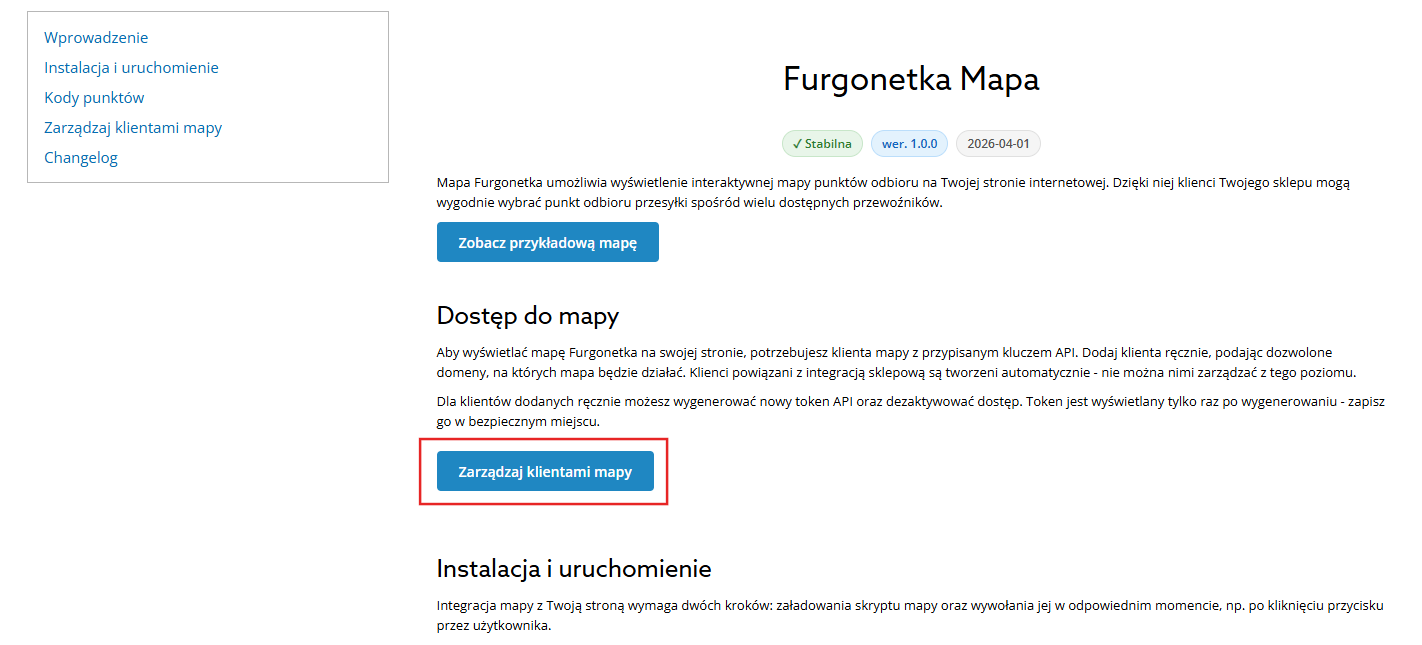
Krok 2 W sekcji Dostęp do mapy kliknij przycisk Zarządzaj klientami mapy,
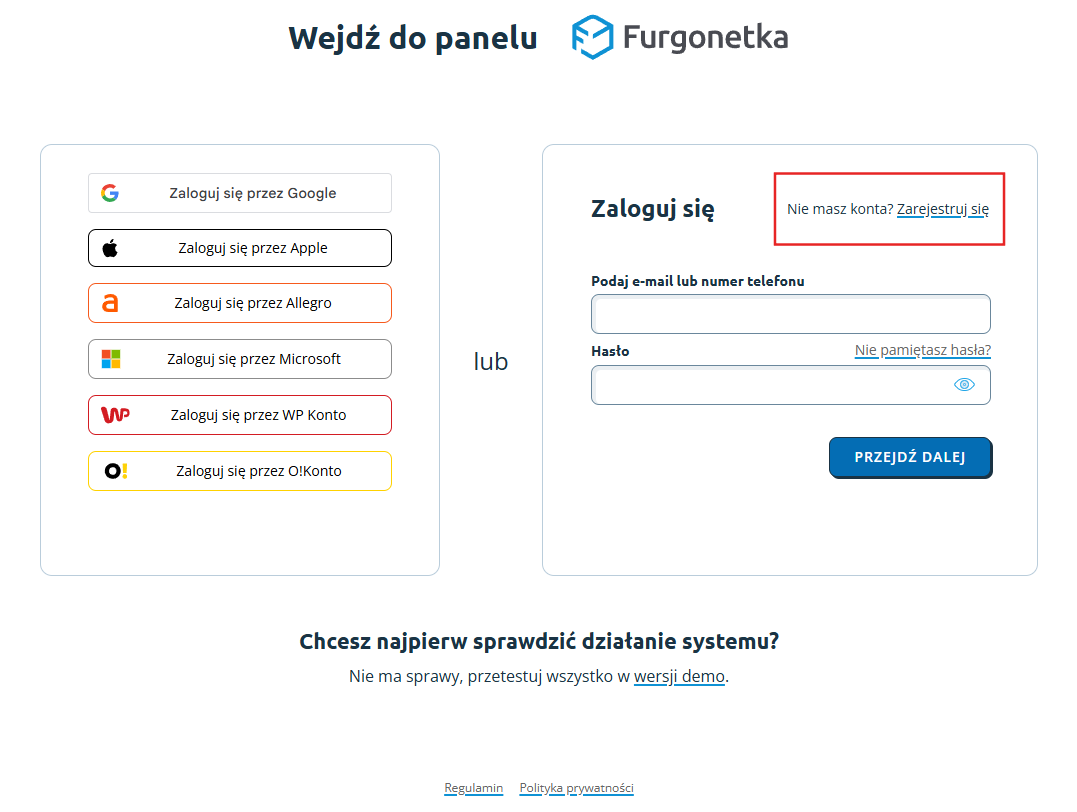
Krok 3 Zaloguj się do swojego konta na Furgonetka.pl. Jeśli jeszcze nie masz konta, przejdź przez proces jego rejestracji.
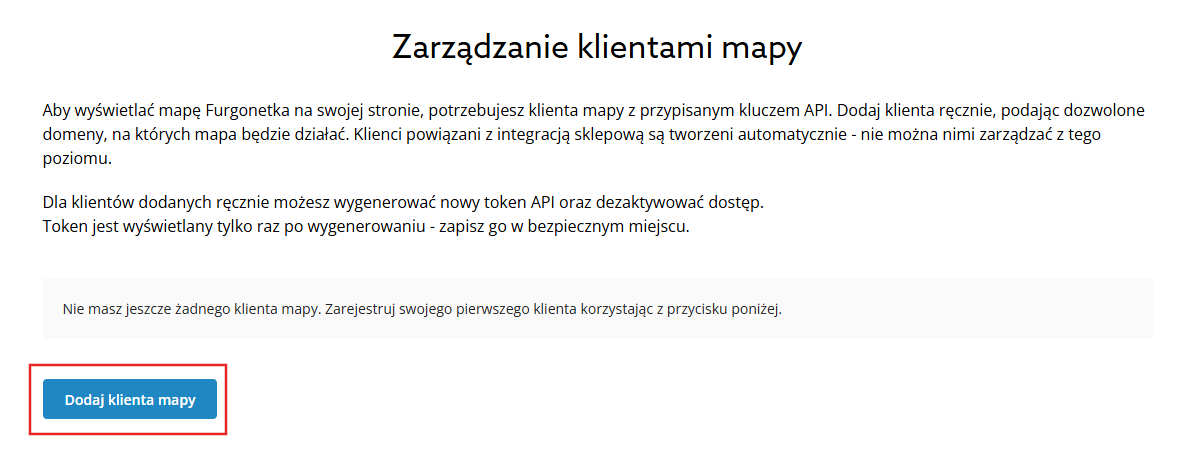
Krok 4 Na stronie zarządzania klientami mapy kliknij przycisk Dodaj klienta mapy.
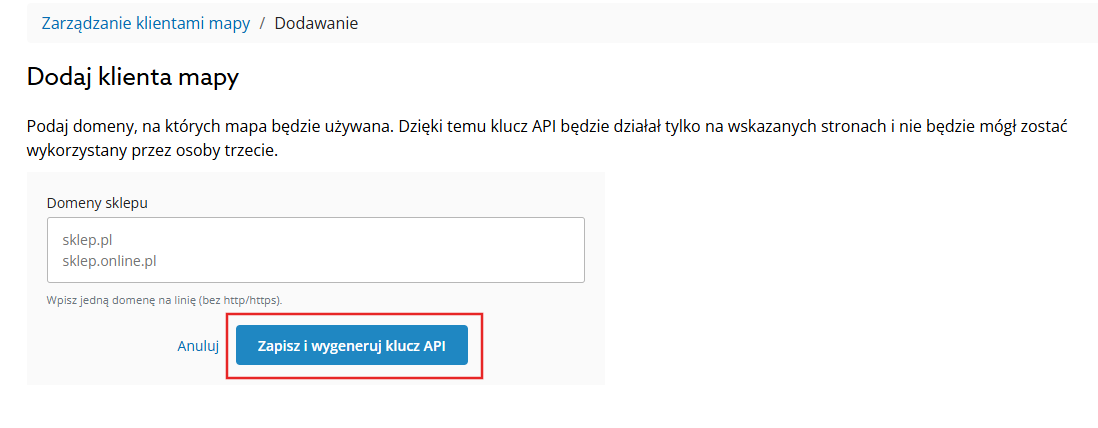
Krok 5 W nowym oknie wpisz domeny swojego sklepu (jedną w każdej linii, bez http / https) i kliknij Zapisz i wygeneruj klucz API.
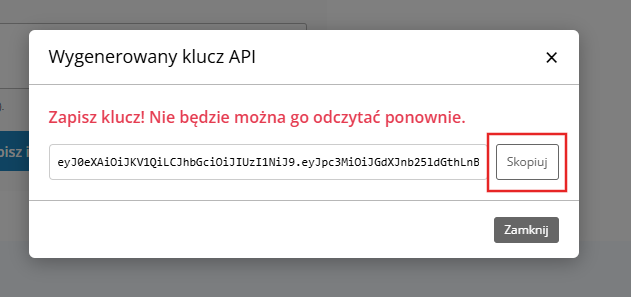
Krok 6 Po zapisaniu pojawi się okno z kluczem. Skopiuj go i zapisz w bezpiecznym miejscu.
2. Załaduj skrypt mapy na swojej stronie
Skrypt mapy należy umieścić w sekcji strony z atrybutem async. Dzięki temu ładuje się asynchronicznie i nie blokuje pozostałej zawartości strony.
3. Wywołaj widget mapy
W miejscu, gdzie chcesz uruchomić mapę (np. po kliknięciu przycisku przez użytkownika), dodaj poniższy kod JavaScript. Przekaż klucz API wygenerowany w Kroku 1 jako parametr apiKey.
Najważniejsze parametry:
- apiKey - klucz API wygenerowany w Kroku 1 (wymagany).
- courierServices - lista przewoźników, których punkty mają być wyświetlane na mapie. Dostępne wartości: allegro, dhl, dpd, fedex, furgonetkapunkt, gls, inpost, meest, orlen, poczta, ups.
- callback - funkcja wywoływana po wybraniu punktu przez użytkownika. Jako argument otrzymuje obiekt z danymi wybranego punktu (wymagany).
4. Obsłuż wybrany punkt
Po wybraniu punktu przez użytkownika mapa wywołuje funkcję callback i przekazuje dane wybranego punktu.
Zapisz kod punktu w zamówieniu. Będzie potrzebny do wygenerowania etykiety przewozowej.
callback: (params) => {
const kod = params.point.code; // np. 'AGA01N'
const nazwa = params.point.name; // np. 'InPost Paczkomat AGA01N'
const typ = params.point.type; // np. 'inpost'
// zapisz w formularzu zamowienia lub stanie aplikacji
document.getElementById('punkt-odbioru').value = kod;
}
Parametry zwracane przez callback:
- point.code - kod wybranego punktu (format zależny od przewoźnika, szczegóły w dokumentacji API).
- point.name - pełna nazwa punktu.
- point.type - identyfikator przewoźnika (np. inpost, dpd, orlen).
- point.country_code - kod kraju punktu (np. PL).
- point.furgonetka_point - informacja czy punkt należy do sieci Furgonetka.
- point.cod - informacja czy punkt obsługuje płatność za pobraniem.
Integracja mapy z Twoją stroną wymaga dwóch kroków: załadowania skryptu mapy oraz wywołania jej w odpowiednim momencie, np. po kliknięciu przycisku przez użytkownika.
Skrypt mapy należy umieścić w sekcji
strony z atrybutem async - dzięki temu nie blokuje on ładowania pozostałej zawartości. Ponieważ skrypt ładuje się asynchronicznie, przed wywołaniem mapy należy upewnić się, że obiekt window.Furgonetka jest już dostępny.Poniższy przykład przedstawia kompletną, minimalną implementację - od załadowania skryptu po obsługę wybranego punktu:
Najczęstsze pytania
Co zrobić, jeśli mapa nie wyświetla się po wdrożeniu?
Sprawdź czy:
- domena w przeglądarce dokładnie zgadza się z domeną podaną przy generowaniu klucza
- klucz API jest poprawnie przekazany jako parametr apiKey (bez spacji i dodatkowych znaków)
- skrypt mapy jest załadowany zanim wywołasz new window.Furgonetka.Map()
- klient mapy ma status Aktywny na liście klientów w panelu
Wejdź na stronę zarządzania klientami mapy, znajdź odpowiedni wpis i kliknij Generuj token. Nowy klucz zostanie wygenerowany, a poprzedni przestanie działać natychmiast. Zaktualizuj klucz we wszystkich miejscach, gdzie był używany.
Ile domen mogę przypisać do jednego klucza?
Możesz przypisać wiele domen do jednego klucza - wpisz każdą w osobnej linii. Przydatne gdy sklep działa pod kilkoma adresami, np. z www i bez www.
Ile kluczy API mogę mieć na jednym koncie?
Możesz posiadać maksymalnie 5 aktywnych klientów mapy na jednym koncie Furgonetka.pl.
Jak działa mapa gdy klient wybierze płatność za pobraniem?
Mapa automatycznie ukrywa punkty nieobsługujące płatności za pobraniem, jeśli przekażesz odpowiedni parametr. Szczegóły w dokumentacji API - parametr pointTypesFilter.
Most popular topics
- Jaki jest czas dostarczenia przesyłki krajowej?
- Jaki jest czas oczekiwania na pobranie? Terminy wypłaty COD
- Towary zakazane w przesyłkach kurierskich
- Jak zamówić kuriera?
- Jak zapakować przesyłkę?
- Kurier nie odebrał przesyłki - ponowienie podjazdu
- Jaki jest czas dostarczenia przesyłki międzynarodowej?
- Co zrobić, jeśli wpłacone środki nie zaksięgowały się na saldzie w serwisie?
- Jak anulować przesyłkę?
- Ile kosztuje wysłanie paczki? Jaka jest jej cena?
- Przesyłka niestandardowa - definicje firm kurierskich
- Kiedy kurier przyjedzie po przesyłkę?
- Jak mogę edytować przesyłkę po zamówieniu? Jak poprawić błąd?
- Jak opłacić usługę lub uzupełnić saldo?
- Jak zamówić kuriera, aby przyjechał następnego dnia roboczego?
- Czy kurier zadzwoni do mnie przed przyjazdem?
- Jak nadać przesyłkę Allegro w serwisie Furgonetka.pl
- W jaki sposób mogę śledzić przesyłkę?
- DPD / Opłaty dodatkowe
- Kto i w jaki sposób może przeadresować przesyłkę? Jak zmienić adres odbiorcy?
Contact us
Our Customer Service Department works from Monday to Friday 8:00 - 16:00.Log in, to speed up the processing of your request.
Could not attach files:
You can upload 10 files up to 5 MB each. Allowed file extensions: jpg, jpeg, png, gif, pdf, eml, txt, ps, doc, docx, odt, csv, zip, rar
Drop files to attach them
You can upload up to 10 files in jpg, jpeg, png, gif, pdf, eml, txt, ps, doc, docx, odt, csv, zip or rar format with a maximum size of 5 MB each.
Call us if you have a company account and prefer telephone contact.
When calling from an unverified number, have the Tax Identification Number and PIN assigned to your account ready.
Check where to find your PIN?