Pomoc
Integracje ze Sklepami / Sylius
Dzięki integracji Sylius z Furgonetka.pl możesz sprawniej zarządzać swoimi zamówieniami, automatycznie przygotujesz dokumenty przewozowe oraz przeanalizujesz proces spedycji.
Zobacz, jak zintegrować sklep internetowy Sylius z Furgonetka.pl | Akademia Furgonetki:
- Zamówienia importują się automatycznie, bez ręcznego przepisywania danych.
- Udostępnisz klientom interaktywną mapę punktów odbioru bezpośrednio w koszyku sklepu.
- Etykiety przewozowe wygenerujesz w kilka kliknięć z poziomu panelu Sylius.
- Faktury wystawisz bezpośrednio z systemu, zintegrowanego z dokumentami sprzedażowymi.
- Statusy zamówień zaktualizują się automatycznie po utworzeniu przesyłki.
Instrukcja instalacji i połączenia modułu:
Krok 1 Zaloguj się do serwisu Furgonetka.pl, w prawym górnym rogu otwórz menu, klikając w swoją nazwę konta i przejdź do sekcji Ustawienia. Z menu po lewej stronie wybierz Integracje, następnie na dole strony naciśnij przycisk Skonfiguruj integrację i wybierz Sylius z listy dostępnych integracji. Możesz przejść bezpośrednio do tej opcji, klikając tutaj.
Krok 2 Pobierz moduł w formacie pliku .ZIP. Po pobraniu i rozpakowaniu archiwum zapoznaj się z zawartym w nim plikiem readme. Postępuj zgodnie z technicznymi wytycznymi tam zapisanymi, aby poprawnie wgrać oraz zainstalować moduł na serwerze swojego sklepu.

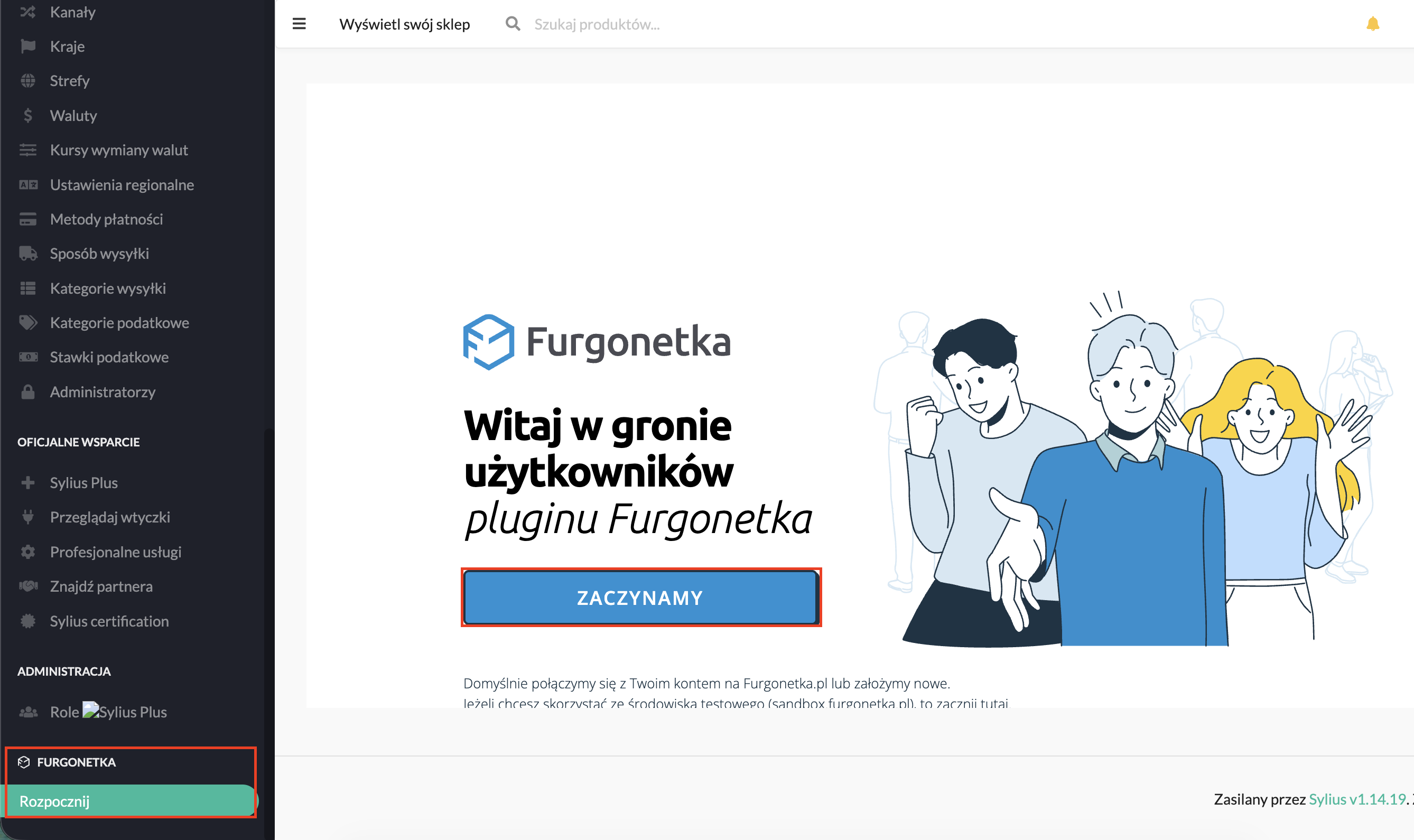
Krok 3 Po pomyślnym wdrożeniu plików na serwerze zaloguj się do panelu administracyjnego swojego sklepu Sylius. Przejdź na sam dół menu bocznego po lewej stronie, wybierz zakładkę Furgonetka i kliknij przycisk Zaczynamy.

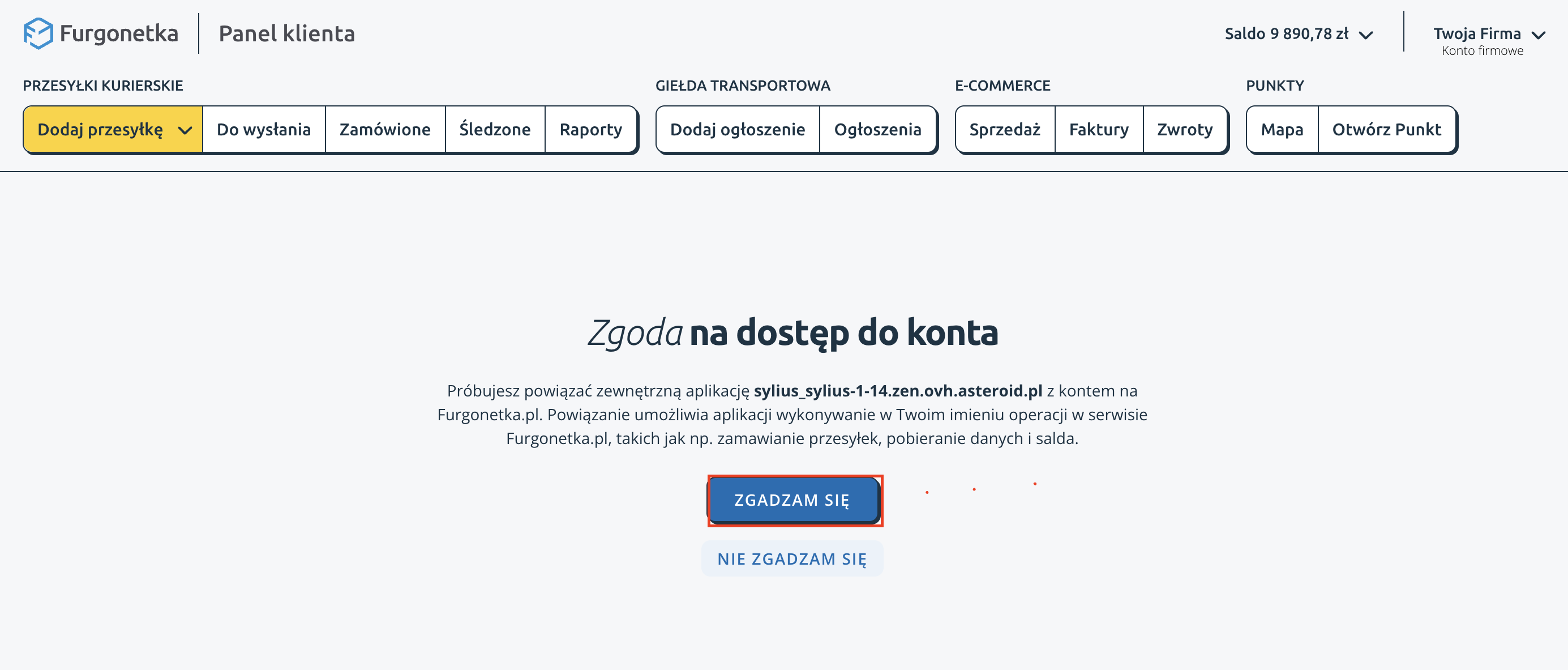
Krok 4 Zainicjowanie połączenia przeniesie Cię do naszego serwisu w celu zatwierdzenia autoryzacji. Wyraź zgodę, aby nawiązać stabilne połączenie aplikacji ze swoim kontem.
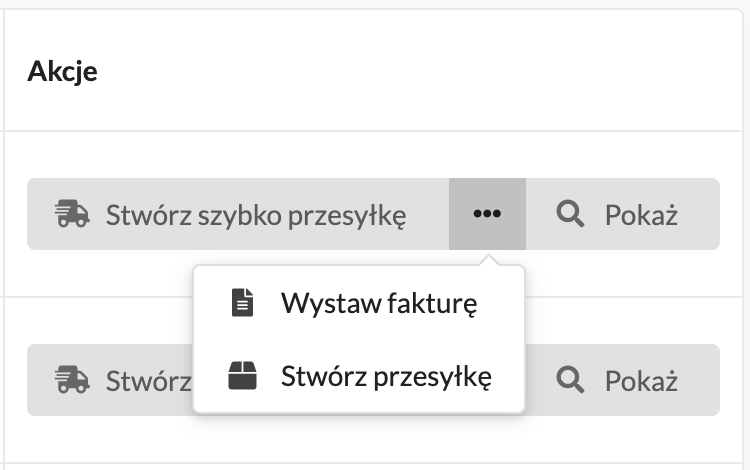
Dodałeś właśnie źródło sprzedaży Sylius. Zamówienia zostaną zaimportowane w ciągu kilku chwil i będą widoczne w zakładce Sprzedaż. Od teraz cała obsługa przesyłek jest możliwa bezpośrednio z poziomu panelu sklepu – w sekcji Sprzedaż > Zamówienia pojawi się nowa kolumna Akcje, skąd możesz błyskawicznie utworzyć przesyłkę (uproszczonym lub standardowym formularzem) oraz wystawić fakturę.
Instrukcja konfiguracji mapy punktów w koszyku sklepu:
Zobacz, jak skonfigurować mapę punktów odbioru w sklepie na platformie Sylius:
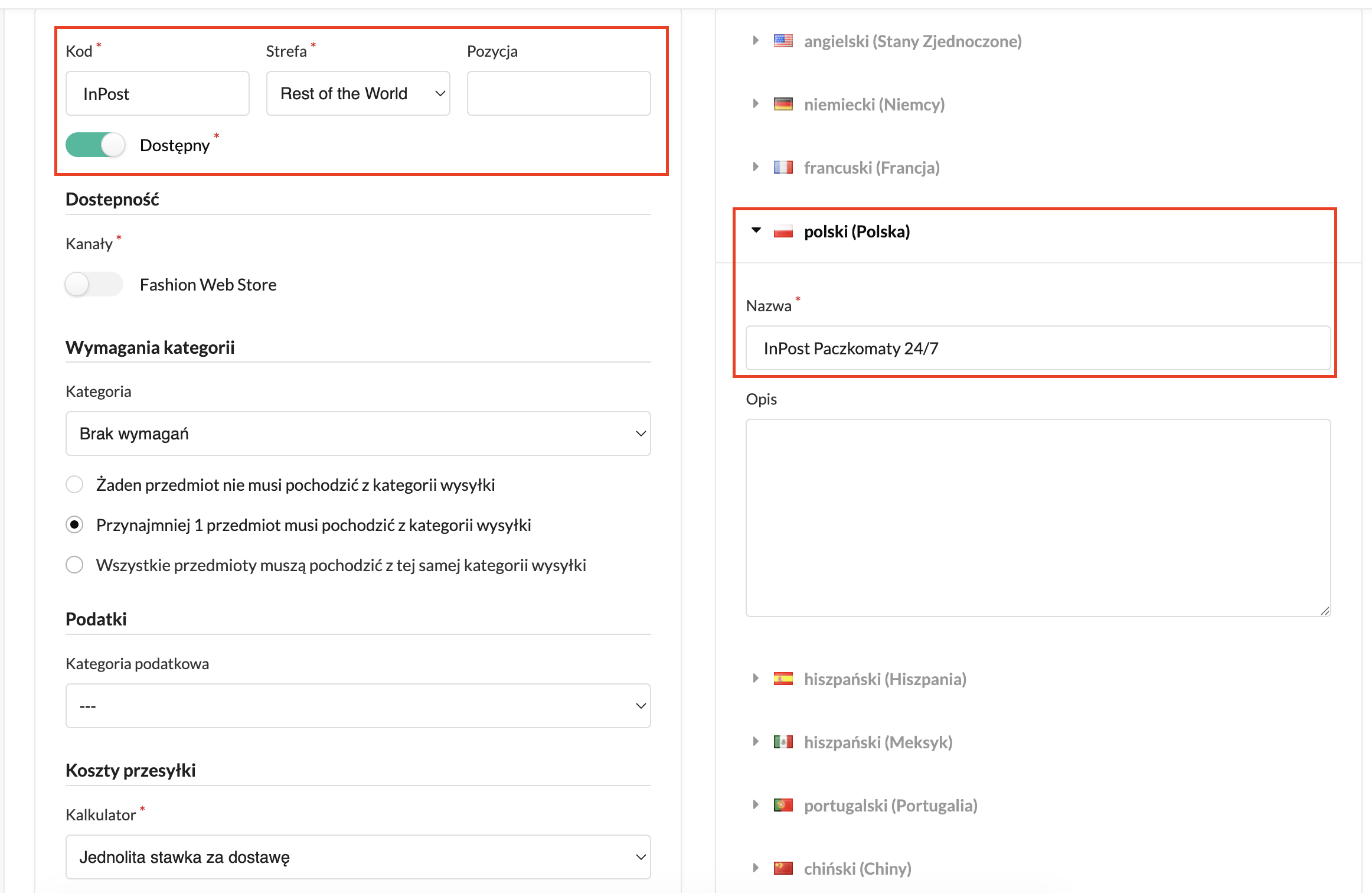
Krok 1 Po zalogowaniu się do panelu administracyjnego Syliusa przejdź do sekcji Konfiguracja > Sposób wysyłki. W prawym górnym rogu kliknij przycisk Utwórz. Na nowo otwartej karcie, w sekcji po lewej stronie wprowadź unikalny identyfikator w pole Kod (np. "inpost"), wskaż odpowiednią strefę dostawy oraz kanał dostępności. W sekcji po prawej stronie rozwiń zakładkę języka polskiego i uzupełnij widoczną dla klienta nazwę metody (np. "InPost Paczkomaty 24/7"). Zapisz zmiany.
Krok 2 Kiedy metoda wysyłki jest już gotowa, z dolnej części bocznego menu wybierz moduł Furgonetka i przejdź do zakładki Ustawienia map.
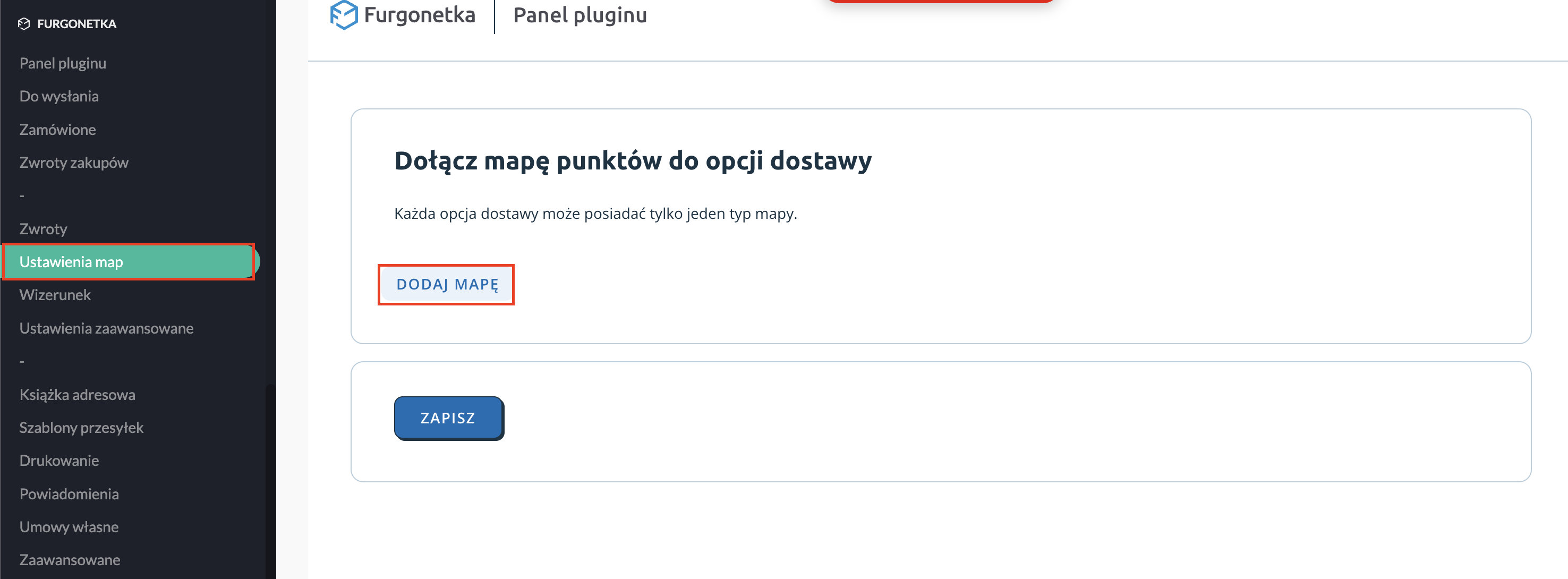
Krok 3 Kliknij przycisk Dodaj mapę. Wybierz odpowiedniego przewoźnika (np. InPost) i przypisz do niego nowo utworzoną metodę dostawy z listy.
Pamiętaj, że w tym miejscu możesz precyzyjnie określić, czy dana mapa ma udostępniać punkty z obsługą, automaty paczkowe, czy obie opcje jednocześnie, w zależności od Twoich preferencji. W analogiczny sposób postępuj w przypadku dodawania map dla każdego innego przewoźnika. Na koniec kliknij Zapisz, aby zatwierdzić konfigurację.
Od teraz kiedy klient w koszyku Twojego sklepu wybierze zdefiniowaną przez Ciebie metodę dostawy, system zobowiąże go do wskazania punktu odbioru z interaktywnej mapy punktów danej oferty kurierskiej.

Jeżeli chcesz wyłączyć wyświetlanie mapy, wystarczy, że w ustawieniach map odznaczysz lub usuniesz przypisaną metodę dostawy, a następnie zapiszesz zmiany.
Aby obsługiwać te zamówienia, należy połączyć konto Furgonetki bezpośrednio z Allegro i skorzystać z dedykowanego rozwiązania do pobierania zamówień oraz tworzenia przesyłek Allegro.
Najpopularniejsze tematy
- Jaki jest czas dostarczenia przesyłki krajowej?
- Jaki jest czas oczekiwania na pobranie? Terminy wypłaty COD
- Towary zakazane w przesyłkach kurierskich
- Jak zamówić kuriera?
- Jak zapakować przesyłkę?
- Kurier nie odebrał przesyłki - ponowienie podjazdu
- Jaki jest czas dostarczenia przesyłki międzynarodowej?
- Co zrobić, jeśli wpłacone środki nie zaksięgowały się na saldzie w serwisie?
- Jak anulować przesyłkę?
- Ile kosztuje wysłanie paczki? Jaka jest jej cena?
- Przesyłka niestandardowa - definicje firm kurierskich
- Kiedy kurier przyjedzie po przesyłkę?
- Jak mogę edytować przesyłkę po zamówieniu? Jak poprawić błąd?
- Jak opłacić usługę lub uzupełnić saldo?
- Jak zamówić kuriera, aby przyjechał następnego dnia roboczego?
- Czy kurier zadzwoni do mnie przed przyjazdem?
- Jak nadać przesyłkę Allegro w serwisie Furgonetka.pl
- W jaki sposób mogę śledzić przesyłkę?
- DPD / Opłaty dodatkowe
- Kto i w jaki sposób może przeadresować przesyłkę? Jak zmienić adres odbiorcy?
Skontaktuj się z nami
Nasz Dział Obsługi Klienta pracuje od poniedziałku do piątku, w godzinach 8:00 - 16:00.Zaloguj się, by przyspieszyć realizację zgłoszenia.
Nie można załączyć plików:
Możesz przesłać 10 plików do 5 MB każdy. Dopuszczalne rozszerzenia: jpg, jpeg, png, gif, pdf, eml, txt, ps, doc, docx, odt, csv, zip, rar
Upuść pliki, aby je załączyć
Możesz przesłać maksymalnie 10 plików w formacie jpg, jpeg, png, gif, pdf, eml, txt, ps, doc, docx, odt, csv, zip lub rar o maksymalnym rozmiarze 5 MB każdy.
Zadzwoń, jeśli masz konto firmowe i preferujesz kontakt telefoniczny.
Dzwoniąc z numeru niezweryfikowanego, przygotuj NIP oraz PIN przypisany do Twojego konta.
Sprawdź, gdzie znaleźć PIN?