Pomoc
Integracje ze Sklepami / PrestaShop
Dzięki integracji PrestaShop z Furgonetka.pl możesz sprawniej zarządzać swoimi zamówieniami, automatycznie przygotujesz dokumenty przewozowe oraz przeanalizujesz proces spedycji.
Zobacz, jak zintegrować sklep internetowy PrestaShop z Furgonetka.pl | Akademia Furgonetki:
Krok 1 Zaloguj się do serwisu Furgonetka.pl, w prawym górnym rogu otwórz menu, klikając w swoją nazwę konta i przejdź do sekcji Ustawienia. Z menu po lewej stronie wybierz Integracje, następnie na dole strony naciśnij przycisk Skonfiguruj integrację i wybierz PrestaShop z listy dostępnych integracji. Możesz przejść bezpośrednio do tej opcji, klikając tutaj.

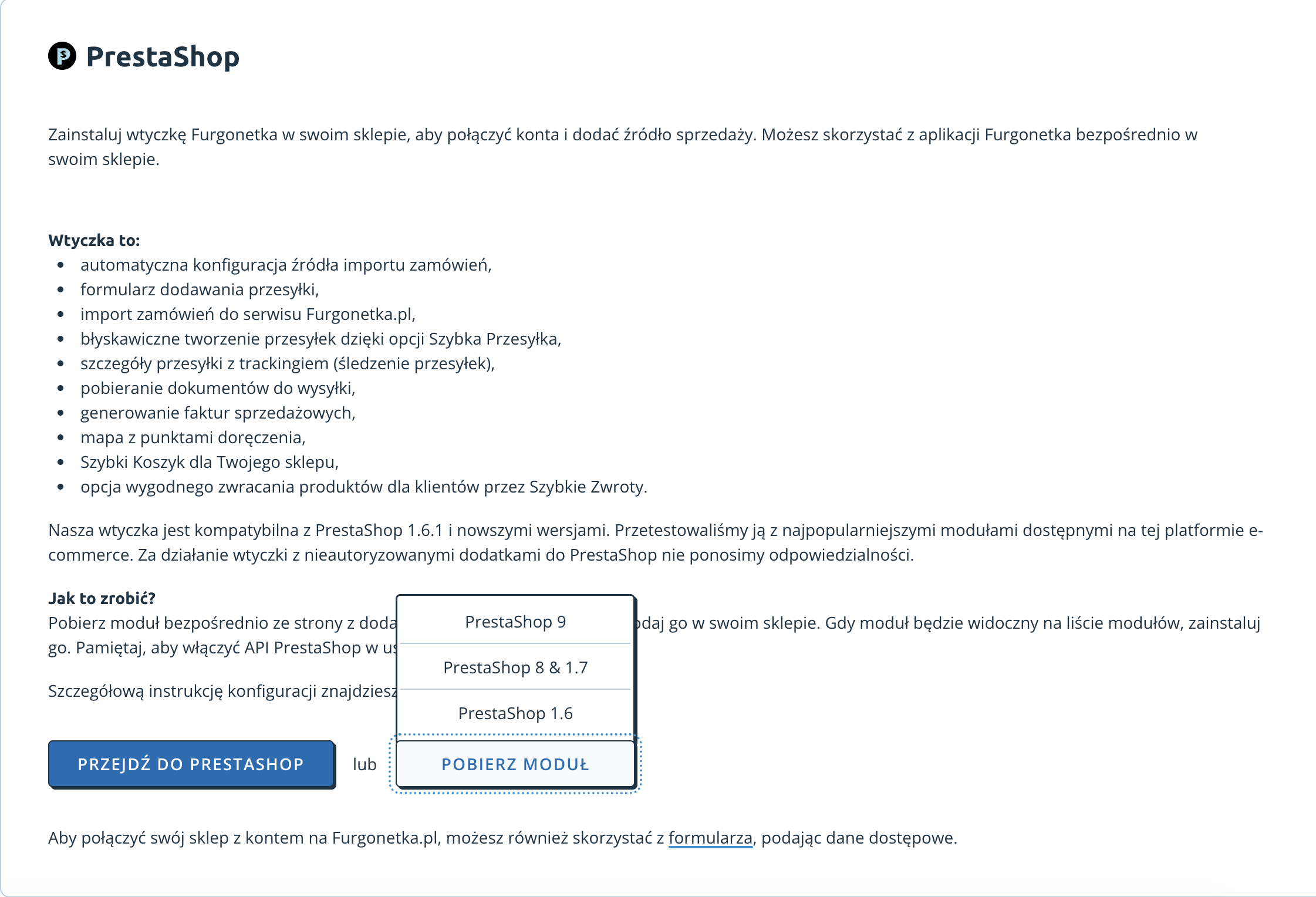
Krok 2 Następnie pobierz odpowiedni moduł (plik w formacie .zip) dla Twojej wersji sklepu, klikając przycisk Pobierz moduł:
- PrestaShop 9 – dla sklepów w wersji 9,
- PrestaShop 1.7 i 8 – dla sklepów w wersji 1.7 i 8,
- PrestaShop do 1.6 – dla sklepów w wersji 1.6 i starszych.
Krok 3 Zaloguj się do panelu administracyjnego sklepu PrestaShop. W zakładce Moduły użyj przycisku Załaduj moduł i wgraj pobrany wcześniej plik .zip.

Krok 4 Po pomyślnej instalacji wtyczki kliknij przycisk Konfiguruj przy module Furgonetka, aby przejść do ustawień połączenia.

Krok 5 Kliknij przycisk Zaczynamy, aby połączyć sklep ze swoim kontem w serwisie Furgonetka.pl.

Widok dla wcześniejszej wersji modułu:

Krok 6 Zostaniesz przekierowany do serwisu Furgonetka.pl. Potwierdź chęć połączenia konta, akceptując wymagane zgody.

Dodałeś właśnie źródło sprzedaży PrestaShop. Zamówienia zostaną zaimportowane w ciągu kilku chwil i będą widoczne w zakładce Sprzedaż. Od teraz cała obsługa przesyłek jest również możliwa bezpośrednio z poziomu panelu administracyjnego sklepu, w zakładce Zamówienia.
Konfiguracja mapy punktów
Krok 1 Zaloguj się do panelu administracyjnego swojego sklepu. Z menu po lewej stronie wybierz zakładkę Wysyłka, a następnie Przewoźnicy. W prawym górnym rogu kliknij przycisk Dodaj nowego przewoźnika.
Krok 2 Przejdź przez konfigurator przewoźnika, uzupełniając niezbędne dane:
- Ustawienia ogólne: Podaj nazwę dostawcy (np. "InPost Paczkomaty") oraz przewidywany czas doręczenia.
- Lokalizacje wysyłek i koszty: Skonfiguruj koszty dostawy zgodnie z polityką cenową swojego sklepu.
- Rozmiar, waga i dostępność dla grup: Dostosuj te opcje do własnych wymagań (nie mają one wpływu na samo działanie map punktów).
- Podsumowanie: Upewnij się, że nowa metoda jest włączona i kliknij Zakończ.
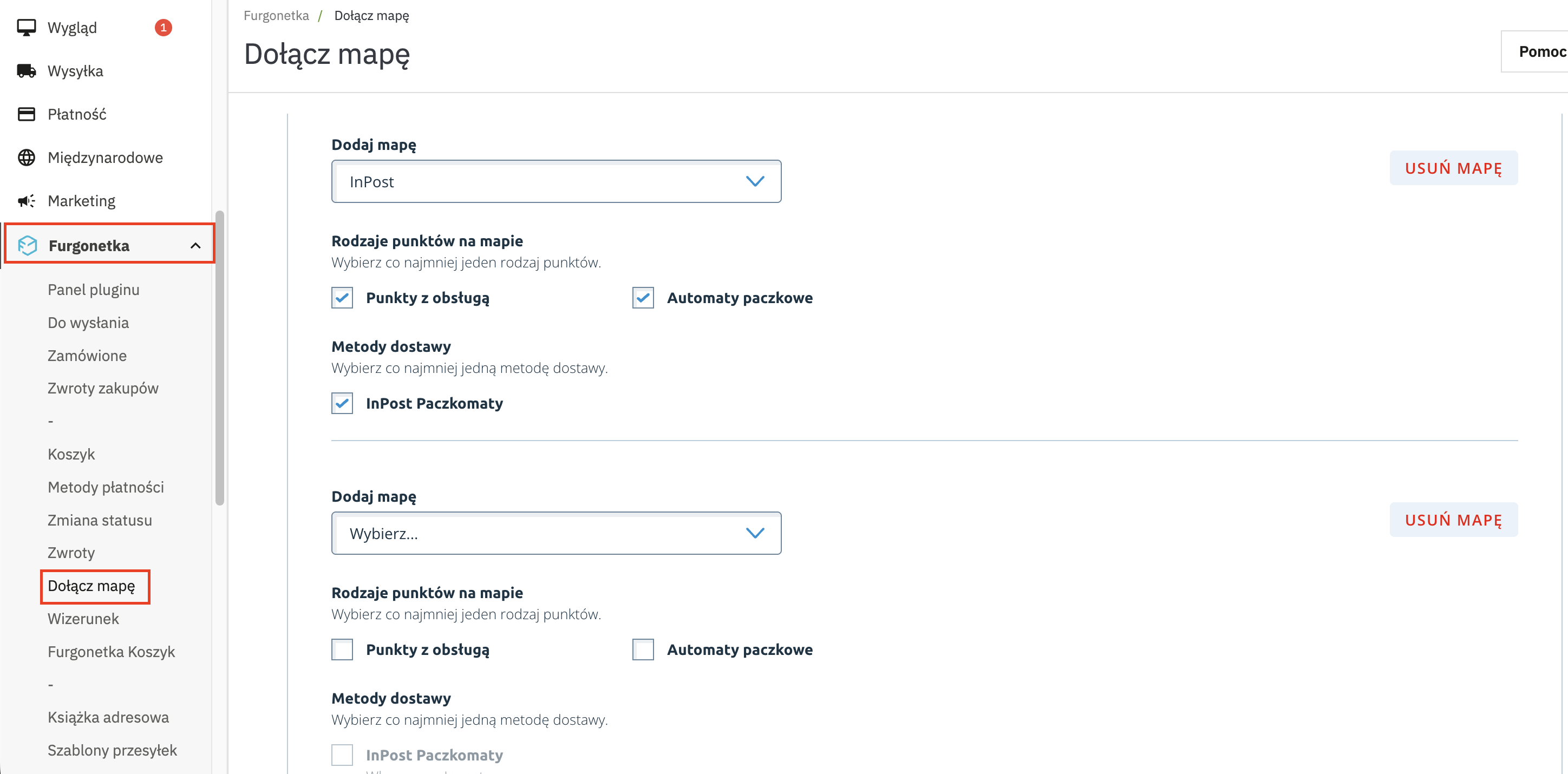
Krok 3 Z menu po lewej stronie przejdź do sekcji ULEPSZENIA > Furgonetka > Dołącz mapę.

Krok 4 Aby mapa była widoczna w koszyku sklepu, wybierz z listy przy danym przewoźniku (np. InPost) utworzoną wcześniej w PrestaShop metodę dostawy.
Zadeklaruj również, czy jest to mapa dla punktów z obsługą, automatów paczkowych, czy dla obu wariantów. Na koniec kliknij Zapisz dane. W analogiczny sposób postępuj w przypadku konfiguracji map dla każdego innego przewoźnika.
Od teraz kiedy klient w koszyku Twojego sklepu jako sposób dostawy wybierze wskazaną metodę, będzie zobowiązany wskazać punkt odbioru z wyświetlonej mapy punktów danej oferty kurierskiej:

Poniższa instrukcja przeprowadzi Cię przez proces zamawiania przesyłek w kilku prostych krokach:
Połącz konto z Allegro i skorzystaj z rozwiązania przeznaczonego do pobierania zamówień oraz tworzenia przesyłek Allegro. Dzięki temu będziesz mógł sprawnie zarządzać zamówieniami zgodnie z oczekiwaniami klientów.
Najpopularniejsze tematy
- Jaki jest czas dostarczenia przesyłki krajowej?
- Jaki jest czas oczekiwania na pobranie? Terminy wypłaty COD
- Towary zakazane w przesyłkach kurierskich
- Jak zamówić kuriera?
- Jak zapakować przesyłkę?
- Kurier nie odebrał przesyłki - ponowienie podjazdu
- Jaki jest czas dostarczenia przesyłki międzynarodowej?
- Co zrobić, jeśli wpłacone środki nie zaksięgowały się na saldzie w serwisie?
- Jak anulować przesyłkę?
- Ile kosztuje wysłanie paczki? Jaka jest jej cena?
- Przesyłka niestandardowa - definicje firm kurierskich
- Kiedy kurier przyjedzie po przesyłkę?
- Jak mogę edytować przesyłkę po zamówieniu? Jak poprawić błąd?
- Jak opłacić usługę lub uzupełnić saldo?
- Jak zamówić kuriera, aby przyjechał następnego dnia roboczego?
- Czy kurier zadzwoni do mnie przed przyjazdem?
- W jaki sposób mogę śledzić przesyłkę?
- Jak nadać przesyłkę Allegro w serwisie Furgonetka.pl
- DPD / Opłaty dodatkowe
- Kto i w jaki sposób może przeadresować przesyłkę? Jak zmienić adres odbiorcy?
Skontaktuj się z nami
Nasz Dział Obsługi Klienta pracuje od poniedziałku do piątku, w godzinach 8:00 - 16:00.Zaloguj się, by przyspieszyć realizację zgłoszenia.
Nie można załączyć plików:
Możesz przesłać 10 plików do 5 MB każdy. Dopuszczalne rozszerzenia: jpg, jpeg, png, gif, pdf, eml, txt, ps, doc, docx, odt, csv, zip, rar
Upuść pliki, aby je załączyć
Możesz przesłać maksymalnie 10 plików w formacie jpg, jpeg, png, gif, pdf, eml, txt, ps, doc, docx, odt, csv, zip lub rar o maksymalnym rozmiarze 5 MB każdy.
Zadzwoń, jeśli masz konto firmowe i preferujesz kontakt telefoniczny.
Dzwoniąc z numeru niezweryfikowanego, przygotuj NIP oraz PIN przypisany do Twojego konta.
Sprawdź, gdzie znaleźć PIN?