Help
Opcje zaawansowane / Szablony przesyłek
Kreator szablonów przesyłek pozwala w prosty sposób zdefiniować najważniejsze parametry zamówień. Jeśli regularnie wysyłane są podobne paczki, za pośrednictwem kreatora można z góry określić ich wymiary, wagę, rodzaj opakowania oraz skonfigurować niezbędne usługi dodatkowe (np. pobranie). Pozwala to zaoszczędzić czas, eliminując konieczność ręcznego uzupełniania powtarzalnych danych w formularzu nadania przy każdym zamówieniu.
Jak dodać i skonfigurować nowy szablon?
Krok 1 Należy zalogować się do serwisu Furgonetka.pl. W prawym górnym rogu ekranu kliknąć w nazwę konta i przejść do sekcji Ustawienia.
Krok 2 Z lewego menu należy wybrać zakładkę Szablony przesyłek, a następnie kliknąć przycisk Dodaj szablon.
Krok 3 Proces tworzenia rozpoczyna się od zdefiniowania Nazwy szablonu, co ułatwi jego identyfikację podczas późniejszego etapu generowania przesyłek.
Krok 4 Konfiguracja stałych elementów szablonu
W tej sekcji określa się podstawowe parametry fizyczne, które będą stałe dla tego szablonu:
- Rodzaj przesyłki: Należy wybrać odpowiedni kafelek. Uwaga: Warianty takie jak "Mała paczka", "Średnia paczka" czy "Duża paczka" mają z góry zdefiniowane wymiary. Ręczne wpisywanie parametrów jest możliwe po wyborze standardowego kafelka "Paczka".
- Parametry przesyłki: W tym miejscu podaje się dokładne wymiary (długość, szerokość, wysokość w cm) oraz wagę (w kg). Uwaga: Jeśli waga ma być każdorazowo zaczytywana automatycznie z zaimportowanego zamówienia, w pole "Waga" należy wpisać wartość "0".
- Kształt i opakowanie: Należy określić, czy jest to przesyłka standardowa (karton o kształcie prostopadłościanu lub foliopak), czy niestandardowa (np. owinięta folią stretch, o nieregularnych kształtach).
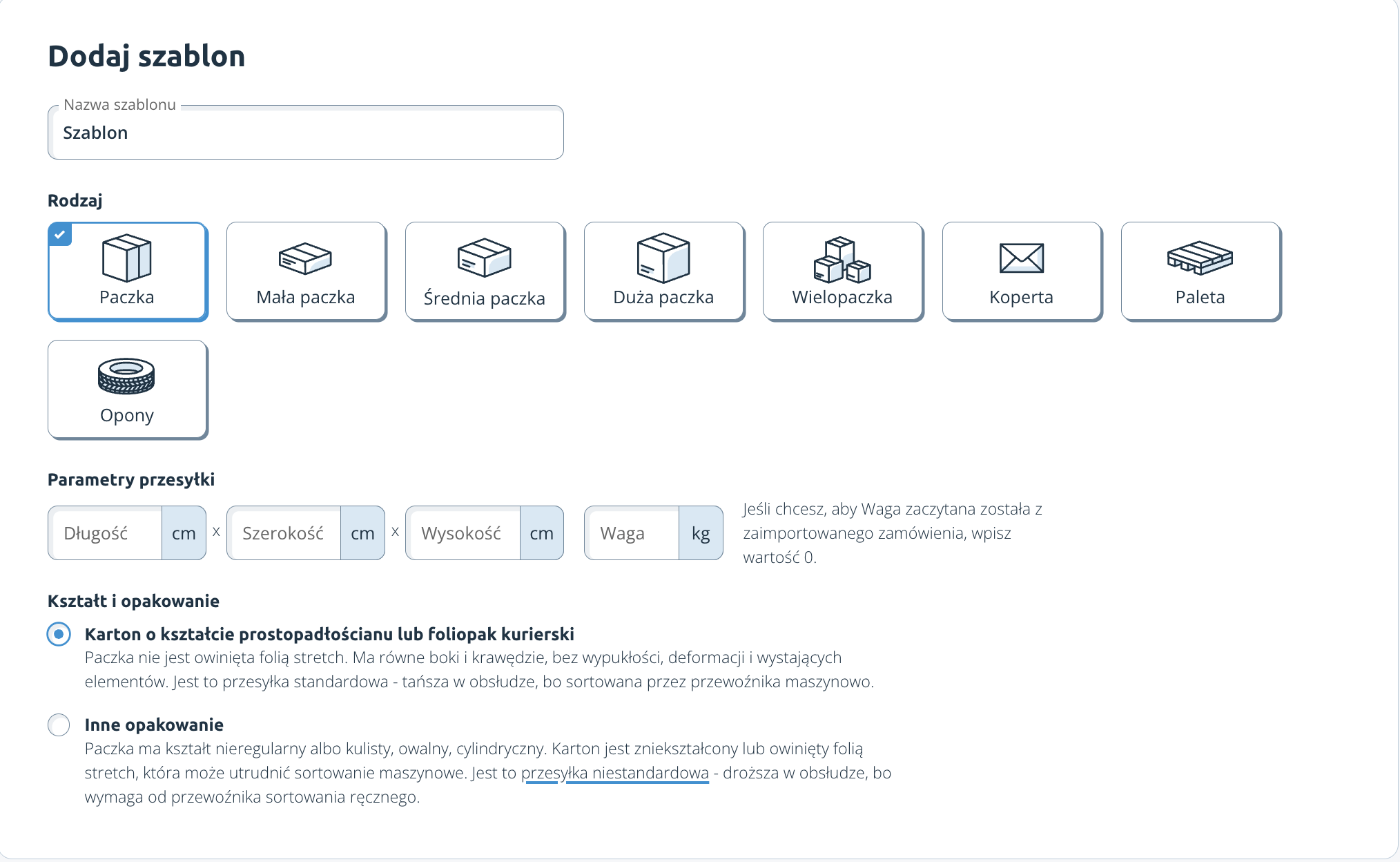
Krok 5 Dodawanie kolejnych elementów (Bloki konfiguracyjne)
Nowy interfejs opiera się na elastycznych blokach. W sekcji "Dodaj kolejny element" można wybrać tylko te parametry, które są istotne dla danego szablonu. Niewybrane elementy przyjmą ustawienia domyślne. Tworząc przesyłkę z zamówienia z własnego sklepu, dane zostaną uzupełnione automatycznie, a pasujące usługi włączone. Aby dodać blok, należy kliknąć ikonę "+". Każdy dodany blok można w dowolnej chwili usunąć, klikając przycisk "Usuń" w jego prawym górnym rogu.
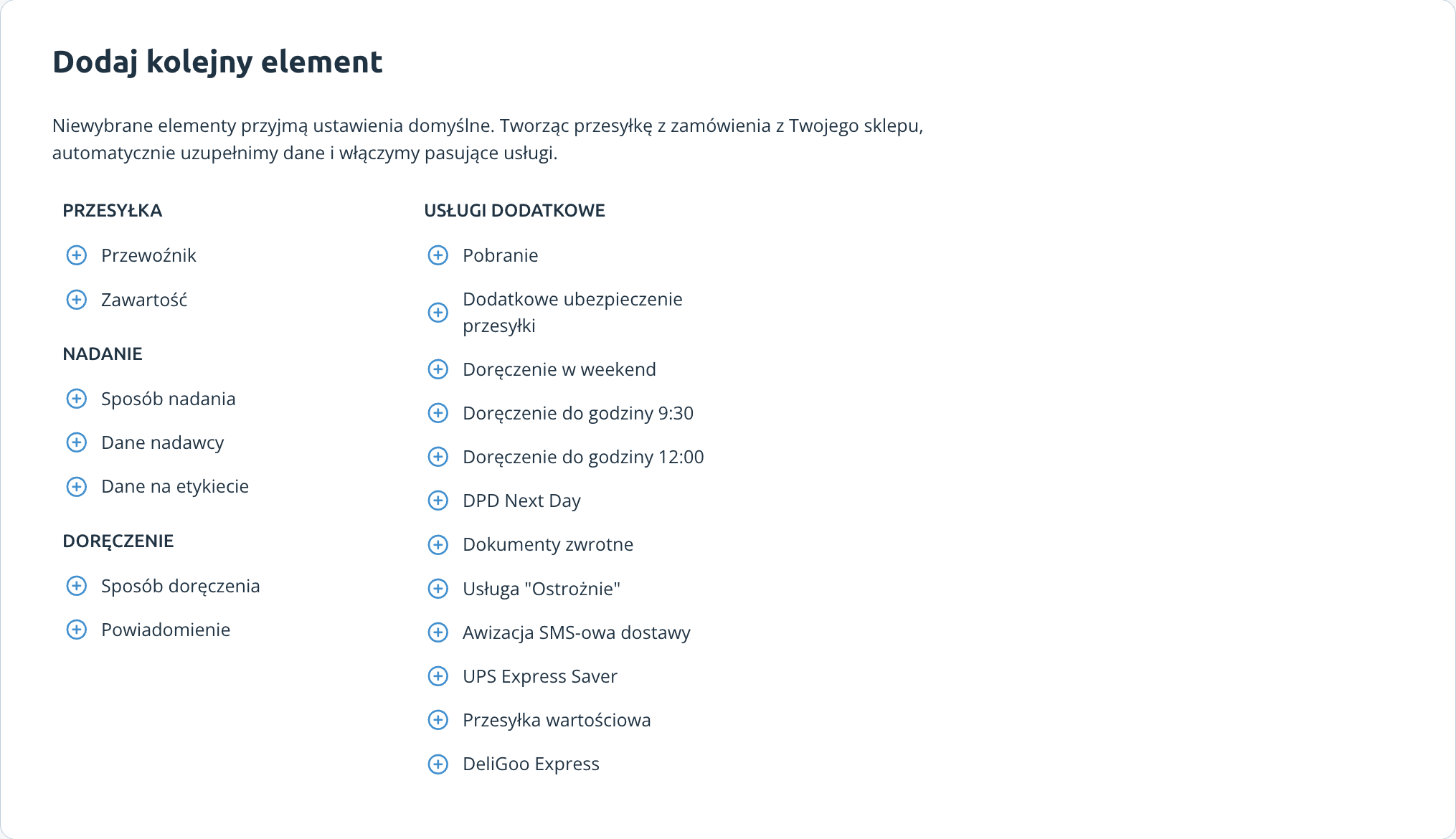
Dostępne sekcje bloków:
PRZESYŁKA
- Przewoźnik: Pozwala na sztywne zadeklarowanie przewoźnika (np. DPD, InPost) lub umowy własnej przypisanej do tego szablonu.
- Zawartość: Umożliwia wprowadzenie domyślnego opisu zawartości, który będzie podstawiał się każdorazowo przy użyciu tego szablonu.
NADANIE
- Sposób nadania: Określa, czy paczka będzie odbierana przez kuriera spod drzwi, czy nadawana samodzielnie w punkcie lub automacie paczkowym.
- Dane nadawcy: Wskazanie adresu, z którego kurier fizycznie odbierze przesyłkę. W przypadku nadania w punkcie lub automacie paczkowym, należy z książki adresowej wybrać gotowy wpis, do którego jest już przypisany preferowany punkt. Ważne: Jeśli wcześniej wybrano konkretnego przewoźnika, należy upewnić się, że punkt zapisany w książce adresowej jest przez niego obsługiwany, aby uniknąć konfliktów przy użyciu szablonu.
- Dane na etykiecie: Umożliwia podanie innego adresu, który zostanie wydrukowany na etykiecie transportowej (przydatne, gdy wysyłka realizowana jest z magazynu zewnętrznego, a nadawcą na etykiecie ma być siedziba firmy).
DORĘCZENIE
- Sposób doręczenia: Określa, czy paczka trafia do rąk odbiorcy, czy do punktu odbioru. Ważne: W przypadku importowania zamówień z platform sprzedażowych zaleca się wybranie opcji "Dowolny". Dzięki temu system automatycznie pobierze preferencje doręczenia bezpośrednio z danego zamówienia klienta.
- Powiadomienie: Pozwala na aktywację powiadomień dla odbiorcy o statusie nadania przesyłki (np. SMS).
USŁUGI DODATKOWE
W tej sekcji można aktywować specjalne usługi oferowane przez przewoźników. Dostępność poszczególnych bloków zależy od wybranych opcji przesyłki oraz posiadanych i podpiętych umów własnych.
- Pobranie: Uruchamia opcję płatności przy odbiorze (wymaga zdefiniowania rodzaju pobrania i numeru konta).
- Dodatkowe ubezpieczenie przesyłki: Pozwala ubezpieczyć paczkę na kwotę przekraczającą darmowy limit przewoźnika.
- Doręczenie w weekend: Umożliwia doręczenie w sobotę lub niedzielę (wymaga nadania przesyłki w piątek).
- Doręczenie do godziny 9:30: Gwarantuje doręczenie przesyłki następnego dnia roboczego do godziny 9:30.
- Doręczenie do godziny 12:00: Gwarantuje doręczenie przesyłki następnego dnia roboczego do godziny 12:00.
- DPD Next Day: Gwarantuje doręczenie paczki następnego dnia roboczego.
- Dokumenty zwrotne: Zleca zwrot dokumentów dołączonych do przesyłki pierwotnej.
- Usługa "Ostrożnie": Wymagana dla przesyłek zawierających przedmioty kruche, łatwo tłukące się, szkło lub płyny.
- Awizacja SMS-owa dostawy: Umożliwia powiadomienie odbiorcy o planowanej godzinie doręczenia.
- UPS Express Saver: Przewiduje doręczenie następnego dnia roboczego.
- Przesyłka wartościowa: Określa wartość towaru bez konieczności przedstawiania dowodu zakupu.
- DeliGoo Express: Gwarantuje doręczenie w ciągu 120 minut (maksymalny dystans do 8 km).
Krok 6 Po dodaniu wszystkich niezbędnych bloków i uzupełnieniu danych należy kliknąć przycisk Zapisz u dołu strony.
Krok 7 Ustawienie szablonu jako domyślny i jego usunięcie
Opcja przypisania statusu domyślnego nie jest widoczna z poziomu samego kreatora. Po zapisaniu zmian i powrocie do widoku głównego Szablony przesyłek, należy odszukać nowo utworzony szablon na liście i zaznaczyć przy nim odpowiednią opcję. Dzięki temu system będzie automatycznie uzupełniał formularz nadania danymi z tego konkretnego szablonu.
Z poziomu głównej listy można również w dowolnej chwili usunąć utworzony szablon, klikając odpowiedni przycisk przy wybranej pozycji.
Jak korzystać z utworzonego szablonu?
Podczas ręcznego tworzenia przesyłki, zdefiniowany szablon można wybrać z listy rozwijanej znajdującej się obok przycisku "Dodaj przesyłkę" na głównej liście lub używając przycisku "Wybierz szablon przesyłki" bezpośrednio w formularzu nadania (w sekcji "Przesyłka").
W przypadku obsługi zamówień pochodzących z integracji (zakładka "Sprzedaż"), system umożliwia wykorzystanie opcji "Stwórz szybko przesyłkę", dzięki której szablon zostanie automatycznie dopasowany na podstawie danych zawartych w zaimportowanym zamówieniu.
Most popular topics
- Jaki jest czas dostarczenia przesyłki krajowej?
- Jaki jest czas oczekiwania na pobranie? Terminy wypłaty COD
- Towary zakazane w przesyłkach kurierskich
- Jak zamówić kuriera?
- Jak zapakować przesyłkę?
- Kurier nie odebrał przesyłki - ponowienie podjazdu
- Jaki jest czas dostarczenia przesyłki międzynarodowej?
- Co zrobić, jeśli wpłacone środki nie zaksięgowały się na saldzie w serwisie?
- Jak anulować przesyłkę?
- Ile kosztuje wysłanie paczki? Jaka jest jej cena?
- Przesyłka niestandardowa - definicje firm kurierskich
- Kiedy kurier przyjedzie po przesyłkę?
- Jak mogę edytować przesyłkę po zamówieniu? Jak poprawić błąd?
- Jak opłacić usługę lub uzupełnić saldo?
- Jak zamówić kuriera, aby przyjechał następnego dnia roboczego?
- Czy kurier zadzwoni do mnie przed przyjazdem?
- W jaki sposób mogę śledzić przesyłkę?
- Jak nadać przesyłkę Allegro w serwisie Furgonetka.pl
- DPD / Opłaty dodatkowe
- Kto i w jaki sposób może przeadresować przesyłkę? Jak zmienić adres odbiorcy?
Contact us
Our Customer Service Department works from Monday to Friday 8:00 - 16:00.Log in, to speed up the processing of your request.
Could not attach files:
You can upload 10 files up to 5 MB each. Allowed file extensions: jpg, jpeg, png, gif, pdf, eml, txt, ps, doc, docx, odt, csv, zip, rar
Drop files to attach them
You can upload up to 10 files in jpg, jpeg, png, gif, pdf, eml, txt, ps, doc, docx, odt, csv, zip or rar format with a maximum size of 5 MB each.
Call us if you have a company account and prefer telephone contact.
When calling from an unverified number, have the Tax Identification Number and PIN assigned to your account ready.
Check where to find your PIN?