Pomoc
Opcje zaawansowane / Szablony przesyłek
Kreator szablonów przesyłek pozwala w prosty sposób zdefiniować najważniejsze parametry zamówień. Jeśli regularnie wysyłane są podobne paczki, za pośrednictwem kreatora można z góry określić ich wymiary, wagę, rodzaj opakowania oraz skonfigurować niezbędne usługi dodatkowe (np. pobranie). Pozwala to zaoszczędzić czas, eliminując konieczność ręcznego uzupełniania powtarzalnych danych w formularzu nadania przy każdym zamówieniu.
Jak dodać i skonfigurować nowy szablon?
Krok 1 Należy zalogować się do serwisu Furgonetka.pl. W prawym górnym rogu ekranu kliknąć w nazwę konta i przejść do sekcji Ustawienia.
Krok 2 Z lewego menu należy wybrać zakładkę Szablony przesyłek, a następnie kliknąć przycisk Dodaj szablon.
Krok 3 Proces tworzenia rozpoczyna się od zdefiniowania Nazwy szablonu, co ułatwi jego identyfikację podczas późniejszego etapu generowania przesyłek.
Krok 4 Konfiguracja stałych elementów szablonu
W tej sekcji określa się podstawowe parametry fizyczne, które będą stałe dla tego szablonu:
- Rodzaj przesyłki: Należy wybrać odpowiedni kafelek. Uwaga: Warianty takie jak "Mała paczka", "Średnia paczka" czy "Duża paczka" mają z góry zdefiniowane wymiary. Ręczne wpisywanie parametrów jest możliwe po wyborze standardowego kafelka "Paczka".
- Parametry przesyłki: W tym miejscu podaje się dokładne wymiary (długość, szerokość, wysokość w cm) oraz wagę (w kg). Uwaga: Jeśli waga ma być każdorazowo zaczytywana automatycznie z zaimportowanego zamówienia, w pole "Waga" należy wpisać wartość "0".
- Kształt i opakowanie: Należy określić, czy jest to przesyłka standardowa (karton o kształcie prostopadłościanu lub foliopak), czy niestandardowa (np. owinięta folią stretch, o nieregularnych kształtach).
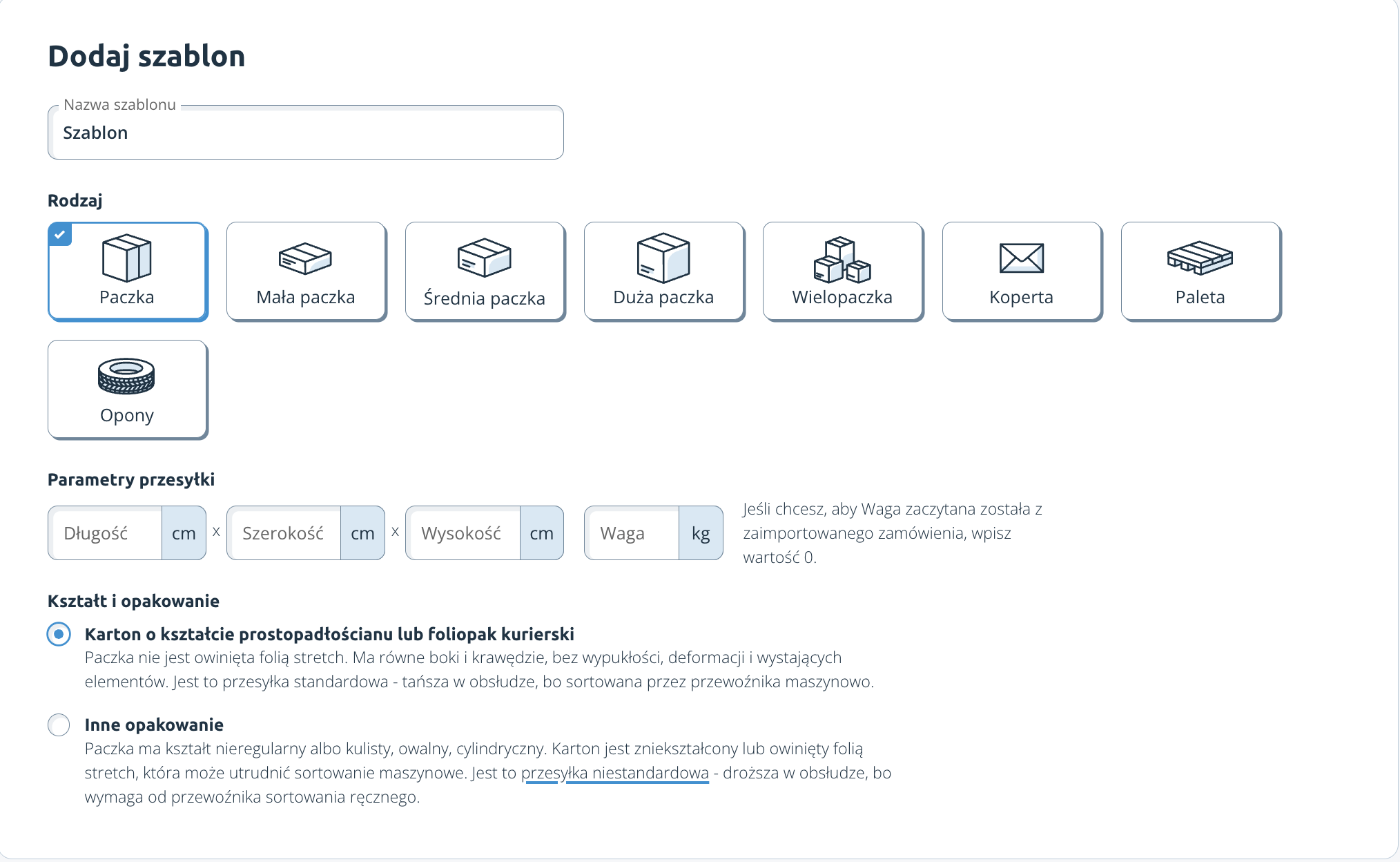
Krok 5 Dodawanie kolejnych elementów (Bloki konfiguracyjne)
Nowy interfejs opiera się na elastycznych blokach. W sekcji "Dodaj kolejny element" można wybrać tylko te parametry, które są istotne dla danego szablonu. Niewybrane elementy przyjmą ustawienia domyślne. Tworząc przesyłkę z zamówienia z własnego sklepu, dane zostaną uzupełnione automatycznie, a pasujące usługi włączone. Aby dodać blok, należy kliknąć ikonę "+". Każdy dodany blok można w dowolnej chwili usunąć, klikając przycisk "Usuń" w jego prawym górnym rogu.
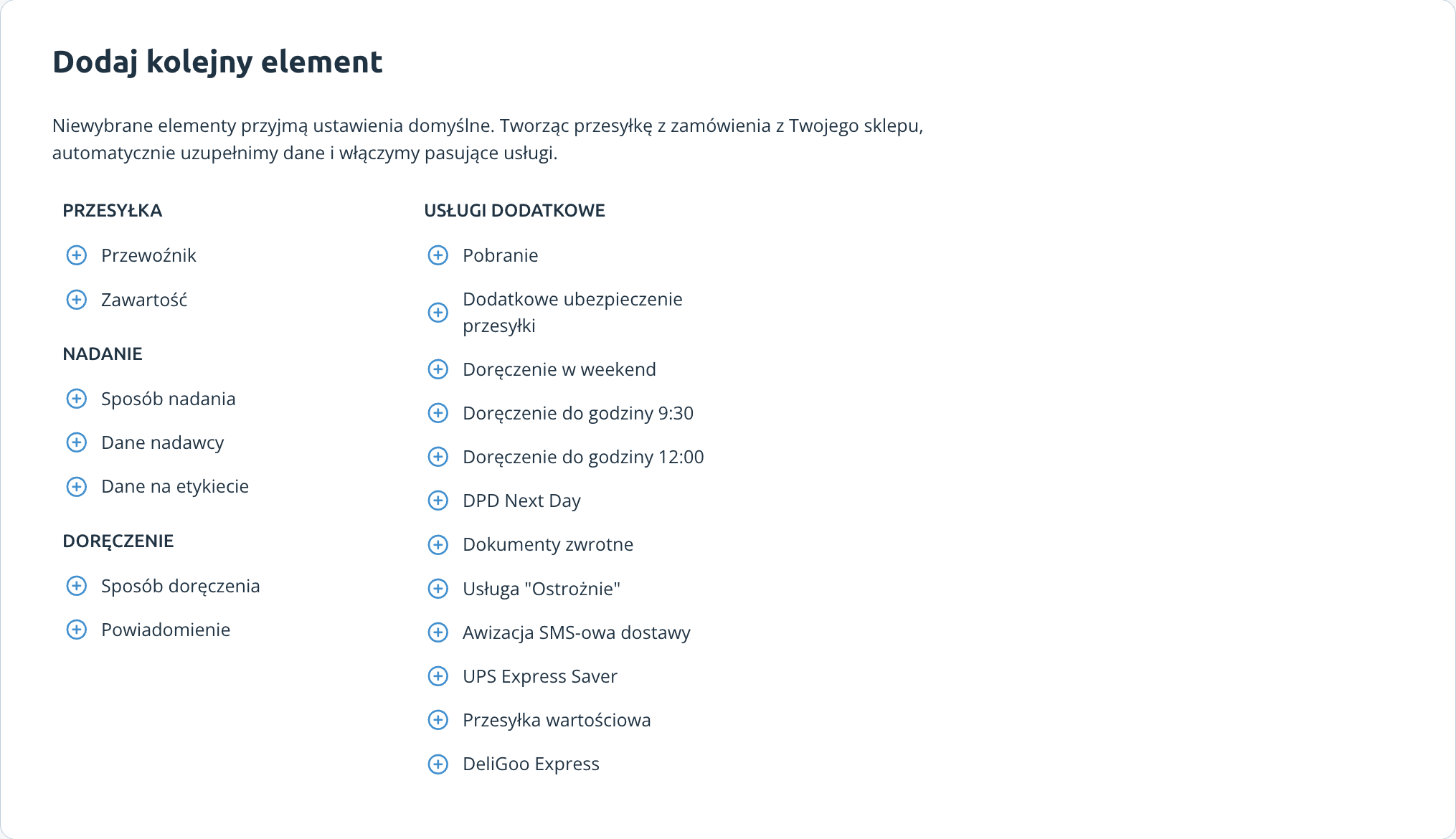
Dostępne sekcje bloków:
PRZESYŁKA
- Przewoźnik: Pozwala na sztywne zadeklarowanie przewoźnika (np. DPD, InPost) lub umowy własnej przypisanej do tego szablonu.
- Zawartość: Umożliwia wprowadzenie domyślnego opisu zawartości, który będzie podstawiał się każdorazowo przy użyciu tego szablonu.
NADANIE
- Sposób nadania: Określa, czy paczka będzie odbierana przez kuriera spod drzwi, czy nadawana samodzielnie w punkcie lub automacie paczkowym.
- Dane nadawcy: Wskazanie adresu, z którego kurier fizycznie odbierze przesyłkę. W przypadku nadania w punkcie lub automacie paczkowym, należy z książki adresowej wybrać gotowy wpis, do którego jest już przypisany preferowany punkt. Ważne: Jeśli wcześniej wybrano konkretnego przewoźnika, należy upewnić się, że punkt zapisany w książce adresowej jest przez niego obsługiwany, aby uniknąć konfliktów przy użyciu szablonu.
- Dane na etykiecie: Umożliwia podanie innego adresu, który zostanie wydrukowany na etykiecie transportowej (przydatne, gdy wysyłka realizowana jest z magazynu zewnętrznego, a nadawcą na etykiecie ma być siedziba firmy).
DORĘCZENIE
- Sposób doręczenia: Określa, czy paczka trafia do rąk odbiorcy, czy do punktu odbioru. Ważne: W przypadku importowania zamówień z platform sprzedażowych zaleca się wybranie opcji "Dowolny". Dzięki temu system automatycznie pobierze preferencje doręczenia bezpośrednio z danego zamówienia klienta.
- Powiadomienie: Pozwala na aktywację powiadomień dla odbiorcy o statusie nadania przesyłki (np. SMS).
USŁUGI DODATKOWE
W tej sekcji można aktywować specjalne usługi oferowane przez przewoźników. Dostępność poszczególnych bloków zależy od wybranych opcji przesyłki oraz posiadanych i podpiętych umów własnych.
- Pobranie: Uruchamia opcję płatności przy odbiorze (wymaga zdefiniowania rodzaju pobrania i numeru konta).
- Dodatkowe ubezpieczenie przesyłki: Pozwala ubezpieczyć paczkę na kwotę przekraczającą darmowy limit przewoźnika.
- Doręczenie w weekend: Umożliwia doręczenie w sobotę lub niedzielę (wymaga nadania przesyłki w piątek).
- Doręczenie do godziny 9:30: Gwarantuje doręczenie przesyłki następnego dnia roboczego do godziny 9:30.
- Doręczenie do godziny 12:00: Gwarantuje doręczenie przesyłki następnego dnia roboczego do godziny 12:00.
- DPD Next Day: Gwarantuje doręczenie paczki następnego dnia roboczego.
- Dokumenty zwrotne: Zleca zwrot dokumentów dołączonych do przesyłki pierwotnej.
- Usługa "Ostrożnie": Wymagana dla przesyłek zawierających przedmioty kruche, łatwo tłukące się, szkło lub płyny.
- Awizacja SMS-owa dostawy: Umożliwia powiadomienie odbiorcy o planowanej godzinie doręczenia.
- UPS Express Saver: Przewiduje doręczenie następnego dnia roboczego.
- Przesyłka wartościowa: Określa wartość towaru bez konieczności przedstawiania dowodu zakupu.
- DeliGoo Express: Gwarantuje doręczenie w ciągu 120 minut (maksymalny dystans do 8 km).
Krok 6 Po dodaniu wszystkich niezbędnych bloków i uzupełnieniu danych należy kliknąć przycisk Zapisz u dołu strony.
Krok 7 Ustawienie szablonu jako domyślny i jego usunięcie
Opcja przypisania statusu domyślnego nie jest widoczna z poziomu samego kreatora. Po zapisaniu zmian i powrocie do widoku głównego Szablony przesyłek, należy odszukać nowo utworzony szablon na liście i zaznaczyć przy nim odpowiednią opcję. Dzięki temu system będzie automatycznie uzupełniał formularz nadania danymi z tego konkretnego szablonu.
Z poziomu głównej listy można również w dowolnej chwili usunąć utworzony szablon, klikając odpowiedni przycisk przy wybranej pozycji.
Jak korzystać z utworzonego szablonu?
Podczas ręcznego tworzenia przesyłki, zdefiniowany szablon można wybrać z listy rozwijanej znajdującej się obok przycisku "Dodaj przesyłkę" na głównej liście lub używając przycisku "Wybierz szablon przesyłki" bezpośrednio w formularzu nadania (w sekcji "Przesyłka").
W przypadku obsługi zamówień pochodzących z integracji (zakładka "Sprzedaż"), system umożliwia wykorzystanie opcji "Stwórz szybko przesyłkę", dzięki której szablon zostanie automatycznie dopasowany na podstawie danych zawartych w zaimportowanym zamówieniu.
Najpopularniejsze tematy
- Jaki jest czas dostarczenia przesyłki krajowej?
- Jaki jest czas oczekiwania na pobranie? Terminy wypłaty COD
- Towary zakazane w przesyłkach kurierskich
- Jak zamówić kuriera?
- Jak zapakować przesyłkę?
- Kurier nie odebrał przesyłki - ponowienie podjazdu
- Jaki jest czas dostarczenia przesyłki międzynarodowej?
- Co zrobić, jeśli wpłacone środki nie zaksięgowały się na saldzie w serwisie?
- Jak anulować przesyłkę?
- Ile kosztuje wysłanie paczki? Jaka jest jej cena?
- Przesyłka niestandardowa - definicje firm kurierskich
- Kiedy kurier przyjedzie po przesyłkę?
- Jak mogę edytować przesyłkę po zamówieniu? Jak poprawić błąd?
- Jak opłacić usługę lub uzupełnić saldo?
- Jak zamówić kuriera, aby przyjechał następnego dnia roboczego?
- Czy kurier zadzwoni do mnie przed przyjazdem?
- W jaki sposób mogę śledzić przesyłkę?
- Jak nadać przesyłkę Allegro w serwisie Furgonetka.pl
- DPD / Opłaty dodatkowe
- Kto i w jaki sposób może przeadresować przesyłkę? Jak zmienić adres odbiorcy?
Skontaktuj się z nami
Nasz Dział Obsługi Klienta pracuje od poniedziałku do piątku, w godzinach 8:00 - 16:00.Zaloguj się, by przyspieszyć realizację zgłoszenia.
Nie można załączyć plików:
Możesz przesłać 10 plików do 5 MB każdy. Dopuszczalne rozszerzenia: jpg, jpeg, png, gif, pdf, eml, txt, ps, doc, docx, odt, csv, zip, rar
Upuść pliki, aby je załączyć
Możesz przesłać maksymalnie 10 plików w formacie jpg, jpeg, png, gif, pdf, eml, txt, ps, doc, docx, odt, csv, zip lub rar o maksymalnym rozmiarze 5 MB każdy.
Zadzwoń, jeśli masz konto firmowe i preferujesz kontakt telefoniczny.
Dzwoniąc z numeru niezweryfikowanego, przygotuj NIP oraz PIN przypisany do Twojego konta.
Sprawdź, gdzie znaleźć PIN?